第一次安装 Solin 或准备新电脑时,请从这里开始。请从官方网站下载 Solin,并选择适合当前电脑的版本。Solin 支持 Windows 10 或更高版本、macOS 13 或更高版本,以及满足以下要求的 Linux:
- x86-64 架构。
- glibc 2.35 或更高版本。
- X11,或通过 XWayland 运行的 Wayland。
- 已安装 WebKitGTK 4.1、GTK 3 和 libsoup 3。
01
下载 Solin
打开 Solin 下载页面,获取适合你系统的推荐文件。
02
安装或打开 Solin
打开下载的文件,并按照适用于你系统的说明操作。
03
保持更新
有新版本时,尽量在聚会前更新。在新电脑上,请重新下载 Solin,不要重复使用旧安装程序。
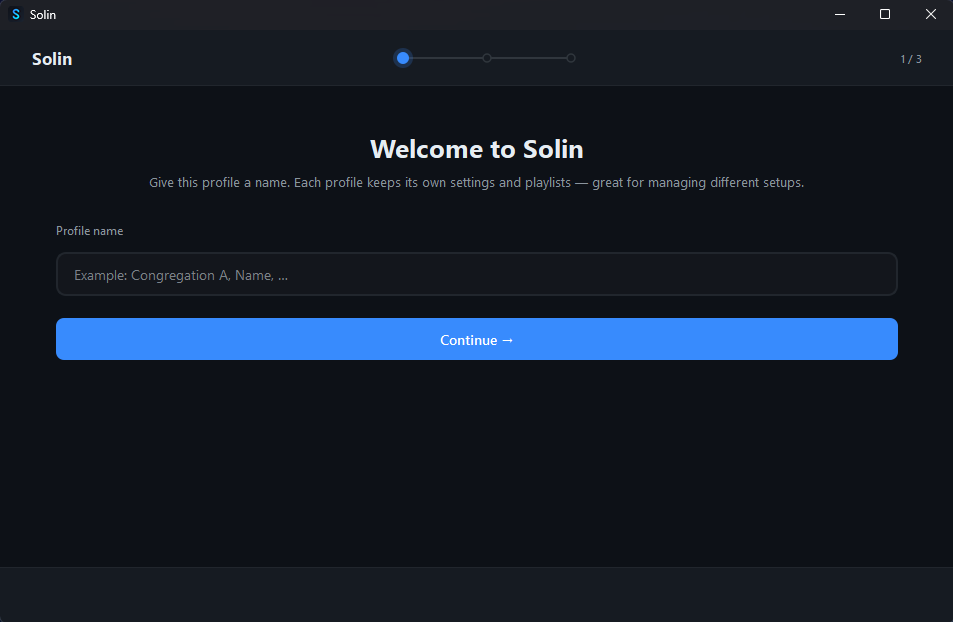
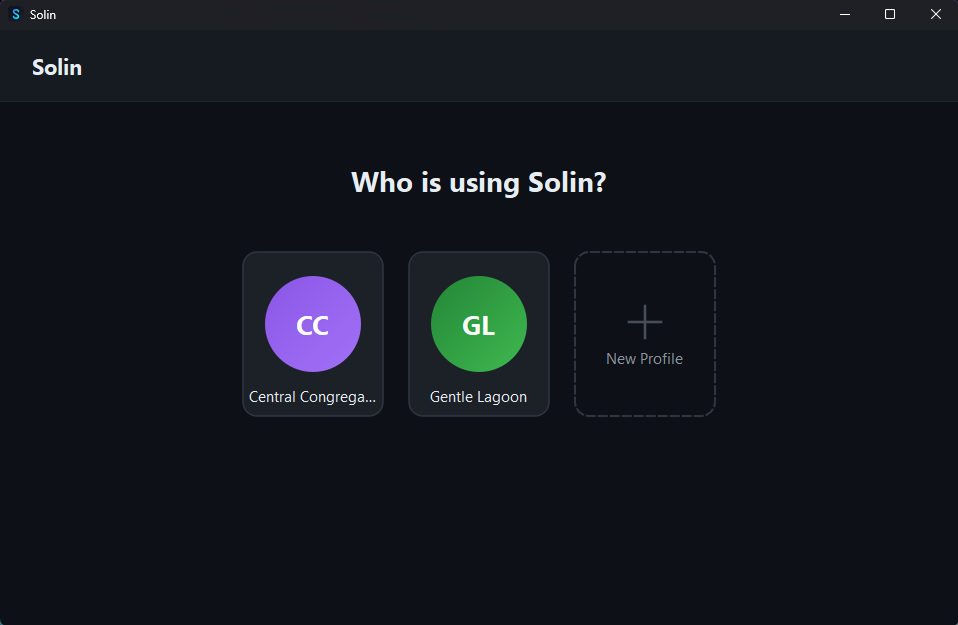
第一次打开 Solin 时,它会要求创建一个配置文件。请使用能清楚识别会众或设置的名称,然后选择界面语言,以及诗歌和聚会媒体所用内容的语言。
01
命名配置文件
选择一个简单的名称,例如会众名称、房间名称,或将使用该设置的小组名称。
02
选择语言
选择 Solin 的界面语言,以及下载媒体内容所用的语言。
03
开始使用 Solin
完成设置后,Solin 会以所选配置文件打开。
将媒体集中在云同步文件夹中,让 Solin 根据每个一级子文件夹的名称,将内容归入播放列表或对应的聚会。关联文件夹是 Solin 持续监测变更的根文件夹。它的一级子文件夹可以存储在电脑上,也可以位于由 Dropbox、OneDrive 或类似服务同步的文件夹内。
01
打开文件夹设置
在 Solin 中打开“设置”,向下滚动到“文件夹”>“关联文件夹”。
02
选择根文件夹
点击“选择”,然后选择用于存放播放列表和聚会媒体的文件夹。
03
创建一级子文件夹
直接在关联文件夹内创建子文件夹。每个子文件夹的名称决定其内容在 Solin 中显示的位置。
子文件夹的名称决定其内容显示的位置:
- 播放列表: 名称不符合聚会命名规则的任何一级子文件夹都会显示在 播放列表中。
- 周中聚会: 使用
YYYY-MM-DD MW。其中的文件会显示在该周的 基督徒的生活部分。 - 周末聚会: 使用
YYYY-MM-DD WE。其中的文件会显示在该周的 公众演讲部分。
日期可以是目标周内从星期一到星期日的任何一天。例如,2026-07-08 MW 属于 2026 年 7 月 6 日至 12 日这一周,并显示在该周的周中聚会中。
只要创建名称符合规则的聚会文件夹,其中的兼容文件就会显示在聚会中。如果还希望共享聚会结构、媒体顺序以及在 Solin 中所做的更改,请启用聚会同步。
01
02
启用聚会同步
点击关联文件夹图标;其工具提示为“将聚会同步到关联文件夹”。
03
让 Solin 准备文件夹
Solin 会复用同一周、同一聚会类型的现有匹配文件夹。如果没有,Solin 会按正确格式创建一个并启用同步。
04
在其他电脑上使用聚会
关联到同一共享文件夹的电脑会在云服务将更改同步到本地后加载这些更改。
未显示任何媒体时,用图片或视频替代年度经文。没有视觉内容活动时,Solin 通常显示年度经文。设置待机画面后,所选图片或视频会取代它。投影停止时,待机画面会再次显示。待机视频会无声循环播放。
此功能适用于传道训练班、耶稣受难纪念聚会和其他特别活动。
当图片或视频存储在电脑上、无需先在 Solin 中打开时,请使用显示器面板。
01
02
03
选择媒体
点击“选择”,然后从电脑中选择图片或视频。
04
恢复年度经文
要恢复年度经文,请使用所选媒体旁边的移除按钮。
已经在 Solin 中的图片或本地视频,可以通过当前投影控件设为待机画面。
01
投影图片或本地视频
在 Solin 中正常播放该图片或视频。
02
03
04
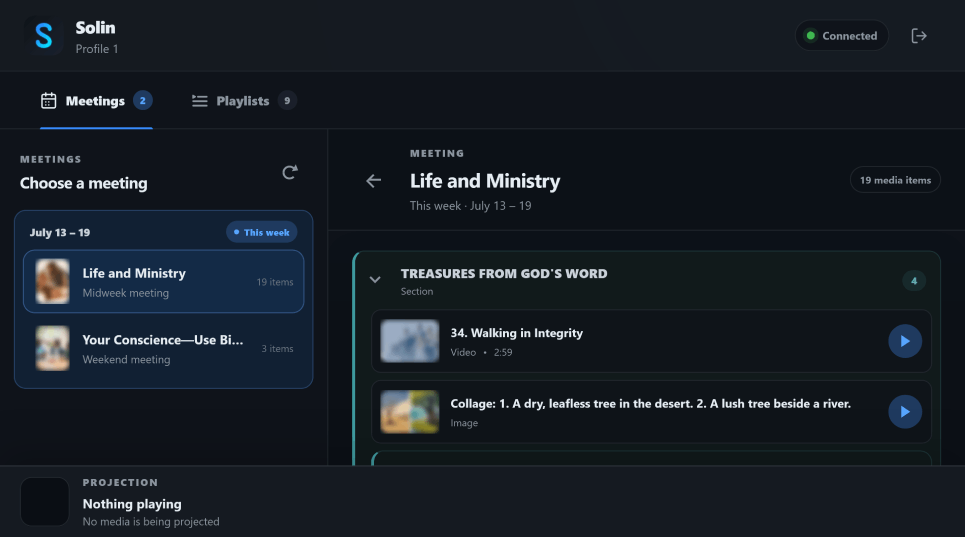
控制 Solin 从手机、平板电脑或同一本地网络上的另一台计算机投射的内容。远程控制显示 Solin 中已有的会议和播放列表,并让另一台设备控制播放。它无法编辑、重新排序或删除库中的任何内容。
01
打开远程控制设置
在 Solin 中,打开“设置”并找到“远程控制”。
02
选择本地网络
选择计算机使用的网络连接,例如以太网或 Wi-Fi。
03
创建登录凭据
选择至少包含六个字符的用户名和密码。每台控制 Solin 的设备都需要这些凭据。
04
打开远程控制
启用远程控制。准备就绪后,Solin 将显示本地地址和“配置设备”按钮。
远程控制使用 HTTPS 来保护通过网络发送的用户名、密码和播放命令。私有本地 IP 地址(例如 192.168.x.x)无法接收来自公共证书颁发机构的证书。因此,Solin 为本地连接创建了自己的私有证书。
由于该证书是由Solin创建的,因此首次打开该地址时浏览器可能会显示安全警告。您可以打开浏览器的高级选项并继续而不安装证书。但是,以后访问时可能会再次出现该警告,并且浏览器将不允许将远程控制作为应用程序安装。要删除警告并启用安装,请按照配置设备所示的步骤进行操作。
01
打开配置设备
在 Solin 的远程控制设置中,选择配置设备并使用手机或平板电脑扫描二维码。
02
安装安全证书
按照设置页面上的 Android 或 iPhone 说明进行操作。如果需要,请将其安装为 CA 证书。在浏览器信任设备之前,设备可能需要重新启动。
03
再次打开地址
安装完成后返回设置地址。浏览器现在应该打开它,而不会出现证书警告。
远程控制直接在浏览器中进行。安装它会将 Solin 添加到主屏幕并像应用程序一样打开它。
01
在设备上安装 Solin
打开浏览器菜单并选择“安装”或“添加到主屏幕”。如果 Android 同时提供应用程序安装和快捷方式,请选择“安装”。
02
登入
打开已安装的应用程序并输入在 Solin 中创建的用户名和密码。
03
选择要投影的内容
打开会议或播放列表,浏览 Solin 中显示的相同内容,然后选择任何媒体项目旁边的播放按钮。
04
控制当前投影
播放区域与 Solin 保持同步。使用它可以暂停、恢复、浏览支持的媒体、调整音频或停止投影。
投影视觉媒体时,让 Solin 自动切换 OBS 场景;投影停止后,再回到常规摄像头场景。Solin 在 OBS 中只做一件简单的事:在正确的时间请求 OBS 切换场景。
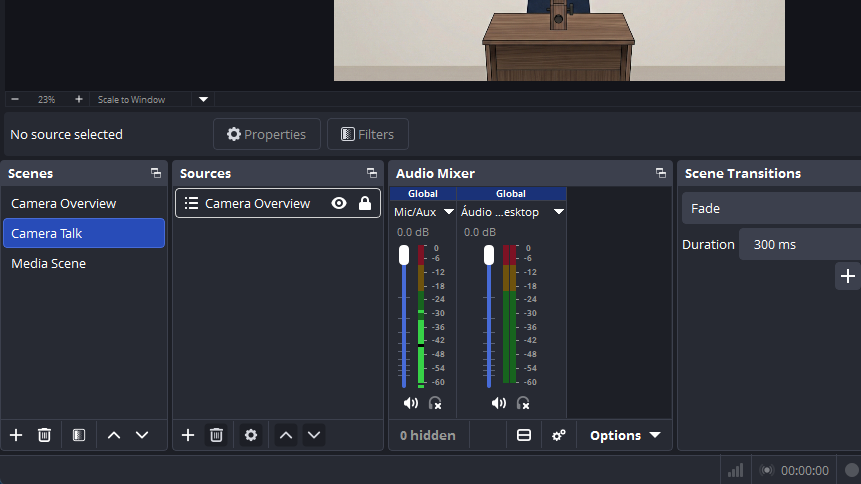
可以把 OBS 想成视频控制台。一个场景显示摄像头或通常的聚会画面,另一个场景显示 Solin 的投影屏幕。当 Solin 开始显示诗歌、图片或视频时,OBS 可以自动切换到媒体场景。
01
默认场景
没有投影媒体时使用的正常 OBS 场景,通常是显示讲台的摄像头。
02
媒体场景
捕获 Solin 显示诗歌、图片和视频的屏幕的 OBS 场景。
03
自动切换
视觉媒体开始时,Solin 会把 OBS 切换到媒体场景。停止时,Solin 会把 OBS 返回到上一个场景或默认场景。
在 OBS 中至少创建两个场景:一个用于正常画面,一个用于 Solin 投影媒体。清楚的名称之后会很有帮助,例如 摄像头 和 Solin 媒体。
提示:媒体场景保持简单。如果它只需要显示 Solin 的投影,通常只要一个指向副显示器的显示器捕获源就够了。
01
创建正常场景
在 OBS 中为通常画面添加一个场景。添加会众用于讲台的同一摄像头源。
02
创建媒体场景
为 Solin 媒体添加另一个场景。添加显示器捕获源,并选择 Solin 投影诗歌、图片和视频的副显示器。
03
测试捕获
在 Solin 中投影一张简单图片或一首诗歌,并查看 OBS 预览。媒体场景应清楚显示投影内容。
现在设置 OBS,让 Solin 和会议应用程序可以使用它。WebSocket 是 Solin 用来请求 OBS 切换场景的连接。在较新的 OBS Studio 版本中,它已经内置,通常只需要开启即可。
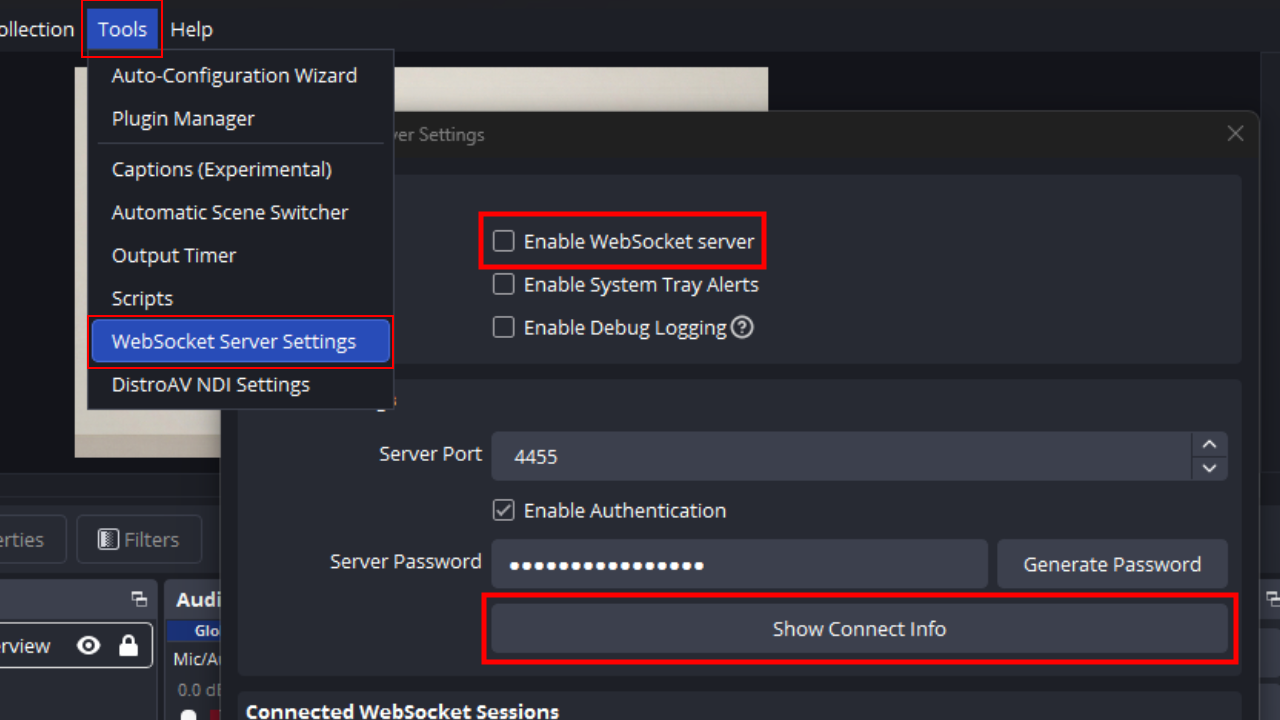
如果你的 OBS 没有显示这个菜单,请先更新 OBS Studio,然后再试一次。
01
打开 WebSocket 设置
在 OBS 中,打开“工具”>“WebSocket 服务器设置”。
02
启用服务器
打开“启用 WebSocket 服务器”。除非你的设置已经使用其他端口,否则保留默认端口 4455。
03
确认密码
保持身份验证启用,并让 Solin 可使用该密码。如果需要确认端口或复制密码,请使用“显示连接信息”。
04
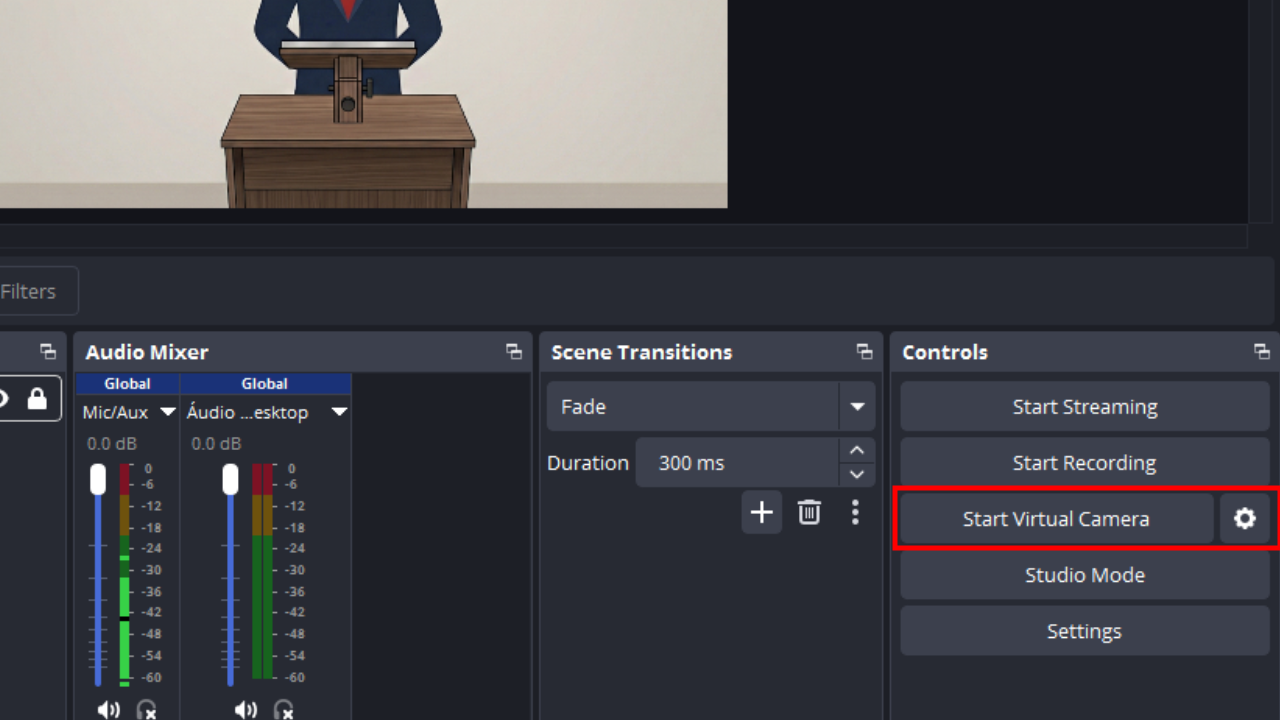
启动虚拟摄像头
如果聚会应用程序将使用 OBS 作为视频源,请在 OBS 中点击启动虚拟摄像头,并在 Zoom Meetings 中选择 OBS Virtual Camera。
OBS 准备好后,使用相同的端口和密码连接 Solin。连接成功后,Solin 可以读取 OBS 场景列表,你就可以准确选择要使用哪些场景。
01
打开 Solin 设置
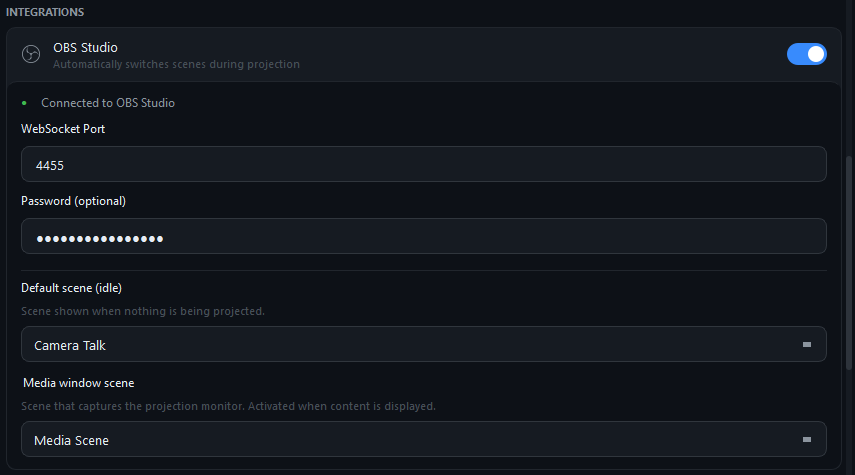
在 Solin 中,打开设置并找到 OBS Studio 集成。
02
启用集成
打开在投影期间自动切换 OBS 场景的选项。
03
输入端口和密码
使用 OBS WebSocket 端口,通常是 4455,并使用 OBS 中显示的相同密码。
04
选择两个场景
选择用于正常画面的默认场景,以及捕获 Solin 投影显示器的媒体窗口场景。
05
快速测试
在 Solin 中投影诗歌、图片或视频。OBS 应切换到媒体场景,并在投影停止后返回。
NDI 可以让 Solin 接收 OBS 已经输出的视频。它可以作为 OBS Virtual Camera 的替代方案,也可以用于本地网络视频,或用于更复杂的设置。
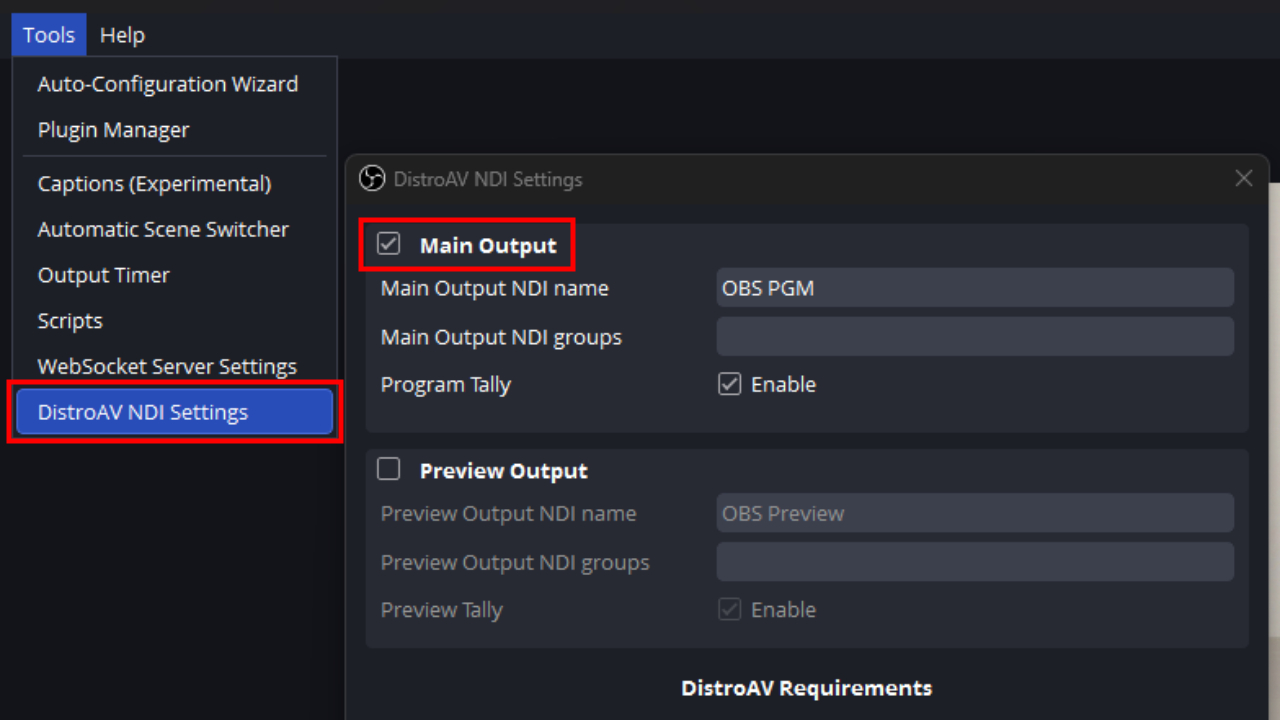
设置很简单:安装 DistroAV 和 NDI 6 Runtime,重新打开 OBS,启用 DistroAV 的 Main Output,然后让 Solin 找到这个来源。
请从 DistroAV 发布页面 下载 DistroAV 6.2.1。Windows 使用 distroav-6.2.1-windows-x64-Installer.exe。macOS 使用 distroav-6.2.1-macos-universal.pkg。
然后安装 NDI 6 Runtime:Windows 或 macOS。
01
安装 DistroAV
先关闭 OBS,运行适合你系统的 DistroAV 安装程序,并完成安装。
02
安装 NDI 6 Runtime
运行 Windows 或 macOS 的 NDI 6 Runtime 安装程序。
03
重新打开 OBS
打开 OBS,让 DistroAV 菜单出现。在 macOS 上,如果菜单仍然没有出现,可以重启一次电脑。
04
启用 NDI Main Output
在 OBS 中,打开 Tools > NDI Output Settings,并启用 Main Output。这样 OBS 的节目画面就会通过 NDI 发送。
05
在 Solin 中查找来源
在 Solin 中打开 设置 > OBS Studio,启用 节目串流 (NDI),点击 查找源,然后选择 OBS 显示的来源。
06
使用 Show Stream
选择来源后,Solin 会在 OBS 场景控制旁显示 显示串流 按钮。需要投影当前 OBS 程序画面时,点击它即可。
OBS 场景切换控制的是视频画面。音频是另外的选择。请使用最容易测试、对会众最可靠的方式。
一种选择是在 Zoom 共享屏幕时共享电脑音频。另一种选择是使用虚拟混音器,把王国聚会所的麦克风和 Solin 媒体合并成一个虚拟麦克风。例如 Windows 上的 MIXLINE,以及 macOS 上的 BlackHole。如果已经有稳定的音频设置,也可以继续使用。
01
选择简单可靠的方式
使用 Zoom 的电脑音频共享、虚拟混音器,或现有设置。最佳选项是远程参加者能清楚听到的选项。
02
聚会前测试音频
播放一段短媒体文件,对着王国聚会所的麦克风讲话,并确认远程参加者能以舒适的音量听到两者。
投放媒体时,让 Solin 自动开始和停止 Zoom 屏幕共享。此设置会告诉 Solin 两件事:哪个 Zoom 快捷键用于开始/停止屏幕共享,以及在 Zoom 共享窗口中点击哪里。
之后流程会自动完成。Solin 开始播放媒体时,Zoom 会共享你选择的目标。媒体停止时,Solin 会让 Zoom 停止共享。
01
Solin 会发送什么
Solin 会发送 Zoom 自己的共享快捷键。它不会取代 Zoom;只是按下你手动操作时会按的同一个快捷键。
02
Solin 会点击哪里
Solin 会点击 Zoom“共享”窗口中保存的位置,例如“屏幕 2”卡片。
03
何时运行
自动共享会在 Solin 显示视觉媒体时运行。要触发它,必须显示一个 Solin 媒体窗口。
在 Zoom 中,选择一个用于开始/停止屏幕共享的全局键盘快捷键。然后在 Solin 的 自动屏幕共享 > 共享快捷键 中输入同一个快捷键。
01
在 Zoom 中创建快捷键
打开 Zoom 的键盘快捷键设置,并设置用于开始/停止屏幕共享的全局快捷键。
02
在 Solin 中输入
打开 Solin 设置,开启自动屏幕共享,点击共享快捷键,然后按下同一个快捷键。
03
如果 Solin 无法记录
完全关闭 Zoom,包括系统时钟旁边的图标。右键点击 Zoom 图标并选择退出。Zoom 完全关闭后,返回 Solin 并重新配置快捷键。
现在告诉 Solin 在 Zoom 打开“共享”窗口后要点击哪里。这个步骤让 Solin 能自动选择正确的屏幕。
01
打开 Zoom 共享窗口
打开 Zoom,加入或开始会议,点击共享,并保持共享窗口打开。
02
在 Solin 中启动选择器
返回 Solin 设置。在自动屏幕共享下,找到点击位置并点击配置。
03
在 Zoom 中点击目标
将鼠标移到你想在 Zoom 中共享的卡片上,例如“屏幕 2”,然后用左键点击一次。Solin 会保存该位置。
04
用媒体测试
在 Solin 中播放一个简短项目,并确认 Zoom 会自动开始共享所选目标。
在完全在线会议中,通常会共享 Solin 的媒体窗口,而不是副屏。为获得更清爽的效果,请在会议前调整 Zoom 的屏幕捕获模式。
01
打开 Zoom 共享设置
在 Zoom 中,打开设置 > 共享屏幕,然后点击屏幕底部附近的高级。
02
选择更安全的捕获模式
在屏幕捕获模式下,选择带窗口过滤的安全共享。
保存快捷键和点击位置后,加入 Zoom 会议并正常使用 Solin。
图片或视频开始时,Solin 会打开 Zoom 共享并点击已保存的目标。媒体结束或投放停止时,Solin 会再次发送同一个 Zoom 快捷键来停止共享。
01
会议前检查
确认 Solin 中已开启自动屏幕共享。
02
正常播放媒体
在 Solin 中开始播放媒体。Zoom 应会开始共享,而不需要任何人手动选择屏幕。
03
正常停止媒体
停止投放时,Solin 会使用同一个快捷键停止 Zoom 屏幕共享。