Solin 的各项功能
在下方探索各项功能——了解其运作方式、具体用途以及如何为聚会提供帮助。
此功能概览可能未反映应用的最新版本。 查看更新日志
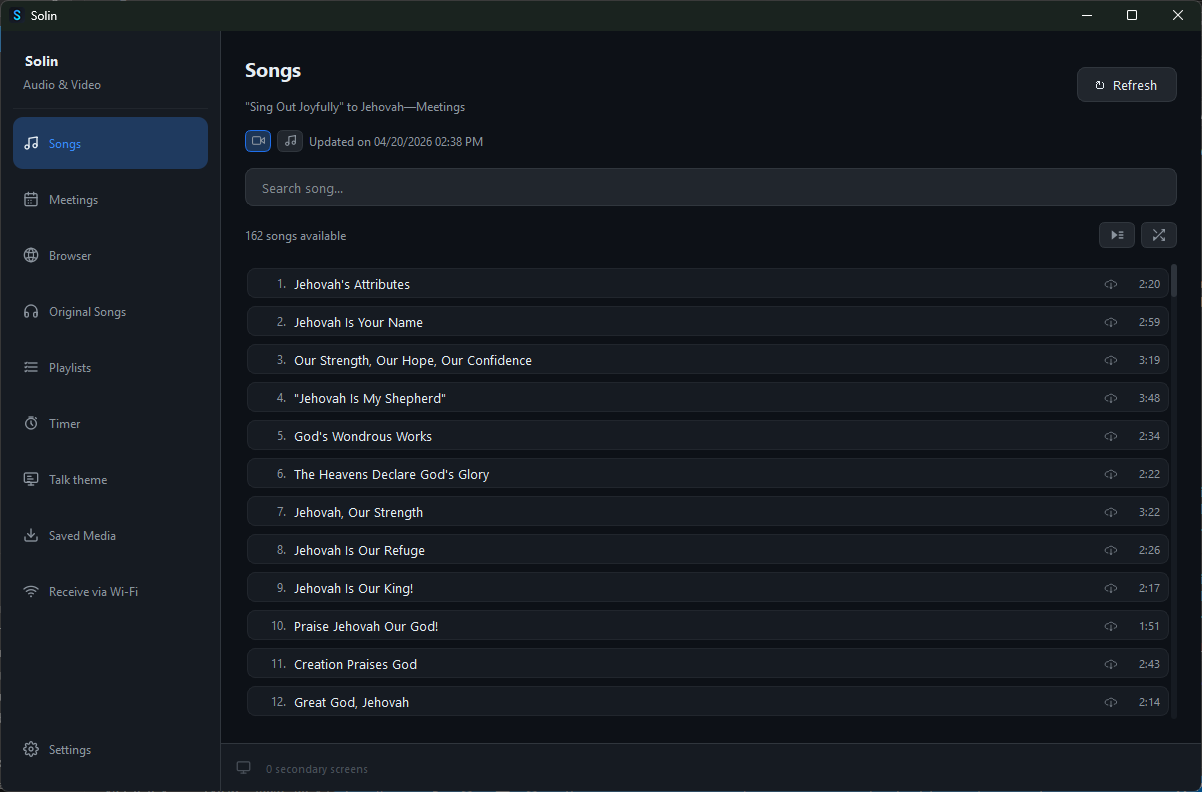
诗歌与原创歌曲
浏览并播放诗歌和原创歌曲。可按编号或标题搜索,按顺序或随机播放。支持下载后离线使用,以确保聚会期间播放流畅。
每周聚会多媒体资料
Solin 会读取本周和下周的聚会安排,并按聚会环节列出所有相关的多媒体文件(包括诗歌、图片和视频)。只需点击一下即可下载,或让 Solin 自动处理,确保在聚会开始时资料齐全,即使没有网络也能正常运行。
计时器
使用按议程设计的计时器,让聚会的每个环节都按时进行。每个环节开始时启动计时,一眼即可查看剩余时间或已用时间,并可在专用显示器上清晰显示时钟和计时器。

浏览器
内置浏览器让您能直接在 Solin 中访问 JW.org。您可以浏览内容、将图片或视频投射到扩展屏幕,或将当前标签页实时投射到投影仪。还可以使用聚光灯等演示工具(随光标移动)来引导听众的注意力,一切操作均可在 Solin 内完成。
投影仪
立即将任何多媒体文件发送到扩展屏幕或投影仪。使用 Ctrl + 滚轮或 +/− 键进行缩放,通过点击并拖动来平移画面以突出细节,无需切换幻灯片。控制界面保留在主屏幕上,而听众看到的是整洁的全屏画面。
Wi-Fi 共享
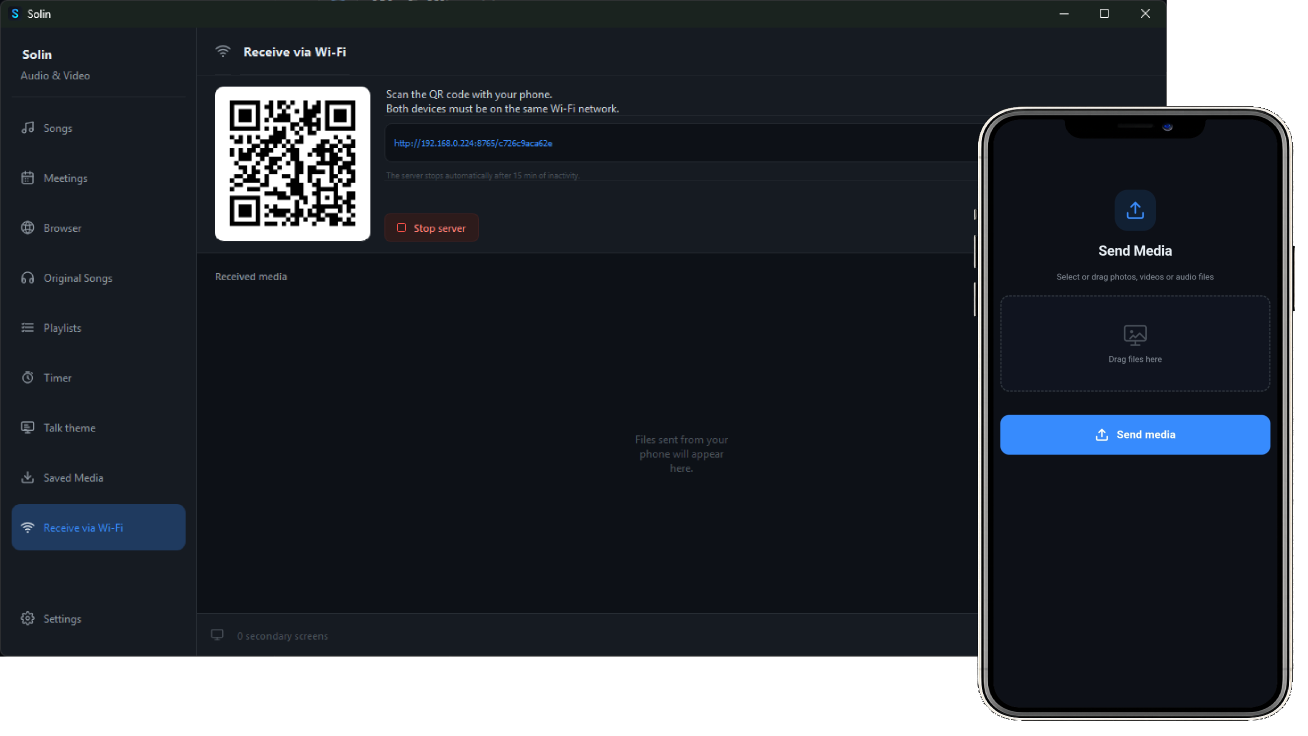
使用手机或平板电脑扫描二维码,即可将多媒体文件直接发送到 Solin,无需线缆、应用程序或账号。
播放列表
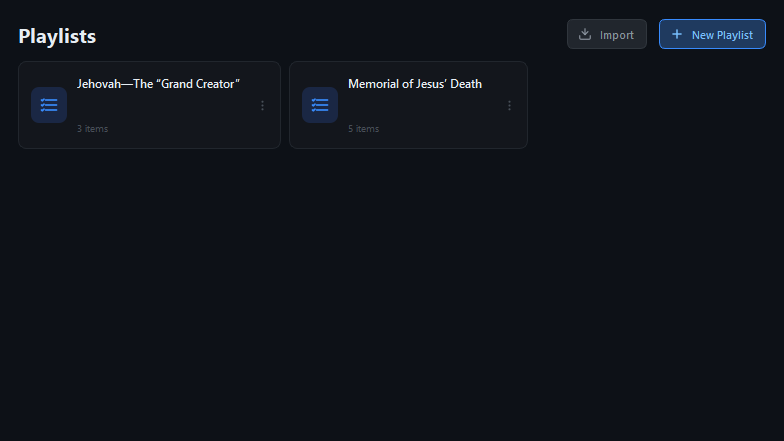
导入 .jwlplaylist 文件或从头创建播放列表。支持图片、视频、音频、PDF 和 jwpub 文件。通过拖放调整顺序,点击一下即可将任何项目投射到扩展屏幕。
OBS 集成
将 Solin 连接到 OBS Studio 后,OBS 可以在投影时自动切换常规摄像头场景和 Solin 媒体场景。
准备 OBS Studio
在 OBS 中,打开“工具”→“WebSocket 服务器设置”。启用 WebSocket 服务器,记下端口;如果 Zoom Meetings 要接收 OBS 的视频,请启动虚拟摄像头。
在 Solin 中连接
在 Solin 设置中输入相同的端口和密码。然后选择讲台摄像头的默认场景,以及捕获 Solin 投影显示器的媒体场景。
请点击此处下载适用于您操作系统的最新版本 Solin。