Solin 的各项功能
在下方探索各项功能——了解其运作方式、具体用途以及如何为聚会提供帮助。
诗歌与原创歌曲
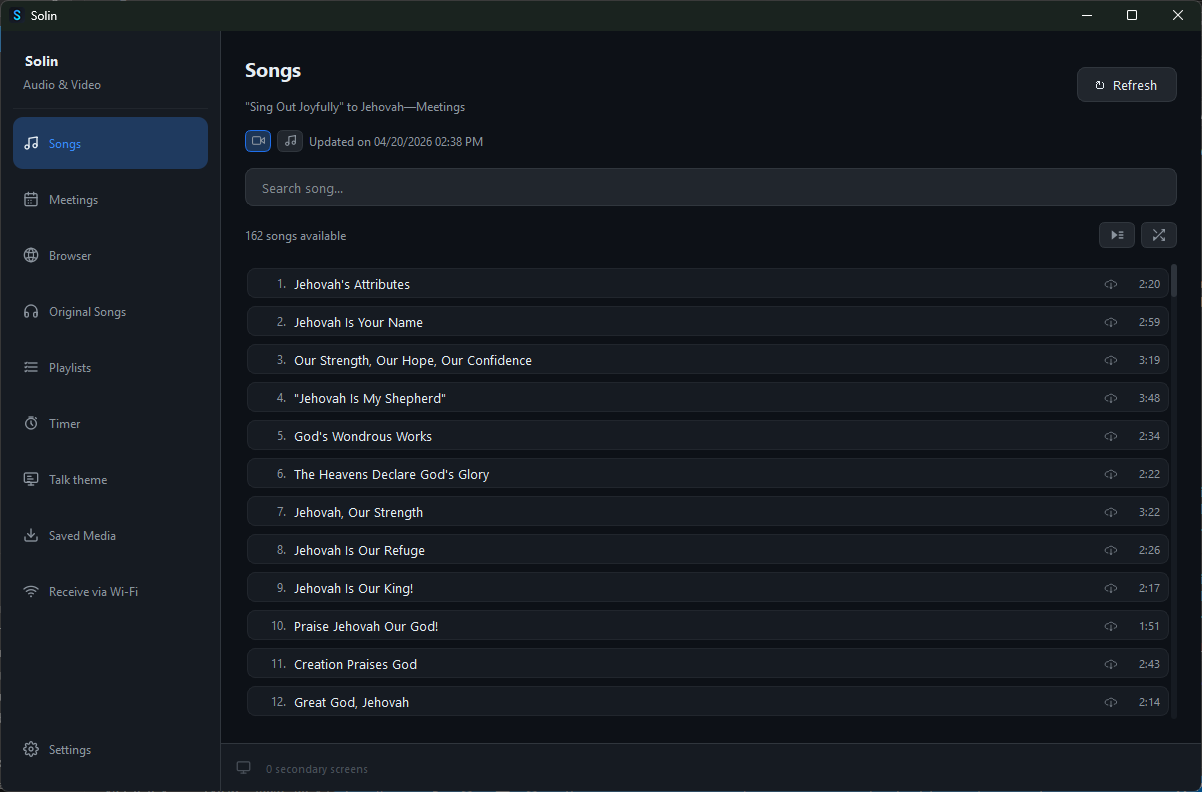
浏览并播放诗歌和原创歌曲。可按编号或标题搜索,按顺序或随机播放。支持下载后离线使用,以确保聚会期间播放流畅。
每周聚会多媒体资料
Solin 会读取本周和下周的聚会安排,并按聚会环节列出所有相关的多媒体文件(包括诗歌、图片和视频)。只需点击一下即可下载,或让 Solin 自动处理,确保在聚会开始时资料齐全,即使没有网络也能正常运行。
浏览器
内置浏览器让您能直接在 Solin 中访问 JW.org。您可以浏览内容、将图片或视频投射到扩展屏幕,或将当前标签页实时投射到投影仪。还可以使用聚光灯等演示工具(随光标移动)来引导听众的注意力,一切操作均可在 Solin 内完成。
投影仪
立即将任何多媒体文件发送到扩展屏幕或投影仪。使用 Ctrl + 滚轮或 +/− 键进行缩放,通过点击并拖动来平移画面以突出细节,无需切换幻灯片。控制界面保留在主屏幕上,而听众看到的是整洁的全屏画面。
Wi-Fi 共享
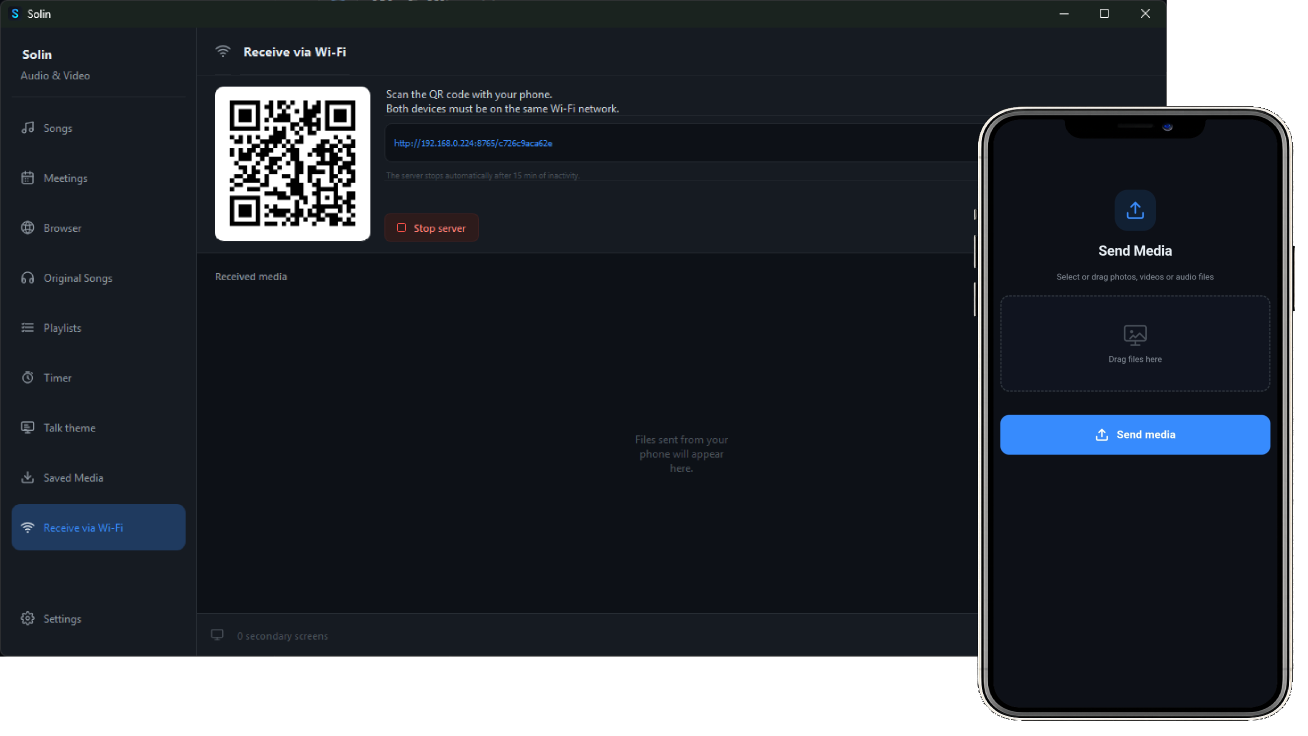
使用手机或平板电脑扫描二维码,即可将多媒体文件直接发送到 Solin,无需线缆、应用程序或账号。
播放列表
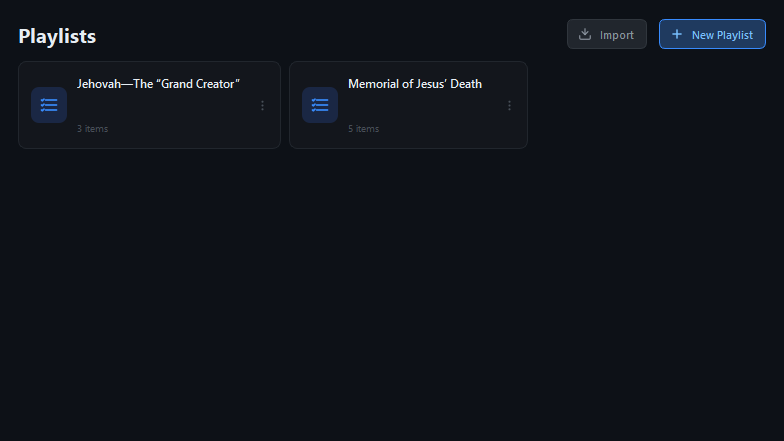
导入 .jwlplaylist 文件或从头创建播放列表。支持图片、视频、音频、PDF 和 jwpub 文件。通过拖放调整顺序,点击一下即可将任何项目投射到扩展屏幕。
OBS 集成
将 Solin 连接到 OBS Studio,让 Zoom 上的弟兄姊妹能自动看到多媒体内容。投射内容时,Solin 会自动切换到多媒体场景;停止投射时,则立即返回摄像机场景。
在 OBS 中启用 WebSocket
在 OBS 中,前往“工具”→“WebSocket 服务器设置”。勾选“启用 WebSocket 服务器”,记下端口(默认为 4455)并设置密码。点击“确定”。然后创建一个摄像机场景和另一个扩展屏幕场景,并启动虚拟摄像机。
在 Solin 中连接
在 Solin 的“设置”中,输入相同的端口和密码。状态变为绿色后,选择默认场景(摄像机)和多媒体场景(扩展屏幕)。
在 Zoom 上共享音频
在 Zoom 中,点击“共享屏幕”→“高级”,然后启用“共享电脑声音”。请务必选择“OBS Virtual Camera”作为视频源。此后,Solin 将自动处理所有操作。
请点击此处下载适用于您操作系统的最新版本 Solin。