Como configurar o Solin e usá-lo durante as reuniões.
Nesta página
01
Primeiros passos
Comece por aqui ao instalar o Solin pela primeira vez ou ao preparar um novo computador.
Baixar e instalar
Baixe o Solin pelo site oficial e escolha o instalador para o computador em uso. Os instaladores principais são compatíveis com Windows 10 ou posterior e macOS 13 ou posterior.
01
Baixe o instalador
Abra a página de download do Solin e baixe o instalador recomendado para o seu sistema.
02
Instale o Solin
Execute o arquivo baixado e siga as instruções de instalação.
03
Mantenha atualizado
Quando uma nova versão estiver disponível, atualize antes da reunião sempre que possível. Em um computador novo, baixe o Solin novamente em vez de reutilizar um instalador antigo.
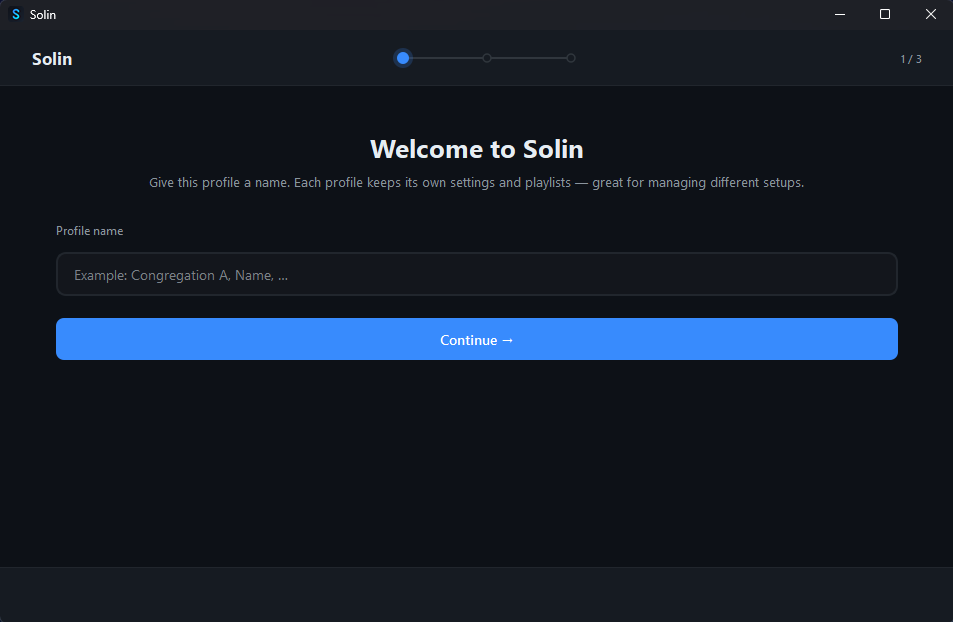
Na primeira vez que o Solin abre, ele pede um perfil. Use um nome que identifique claramente a congregação ou configuração, depois escolha o idioma da interface e o idioma do conteúdo usado para cânticos e mídias da reunião.
01
Dê um nome ao perfil
Escolha um nome simples, como o nome da congregação, da sala ou do grupo que usará essa configuração.
02
Escolha os idiomas
Selecione o idioma da interface do Solin e o idioma usado para o conteúdo multimídia baixado.
03
Comece a usar o Solin
Finalize a configuração e o Solin abrirá com esse perfil selecionado.
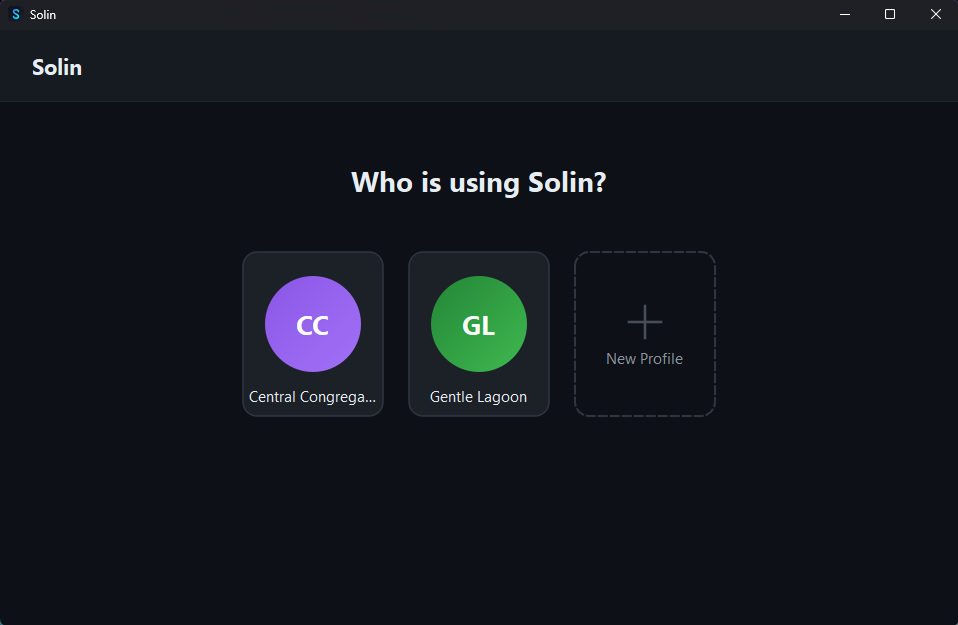
Primeiro uso: crie um perfil e escolha as configurações iniciais.Com vários perfis, escolha quem está usando o Solin antes de abrir o aplicativo.
02
Integração com OBS Studio
Permita que o Solin troque as cenas do OBS automaticamente quando uma mídia visual for projetada e volte para a cena normal da câmera quando a projeção parar.
O que o Solin controla
O Solin faz uma coisa simples no OBS: ele pede para o OBS mudar de cena no momento certo.
Pense no OBS como a mesa de vídeo. Uma cena mostra a câmera ou a visão normal da reunião. Outra cena mostra a tela de projeção do Solin. Quando o Solin começa a mostrar um cântico, imagem ou vídeo, o OBS pode mudar automaticamente para a cena de mídia.
01
Cena padrão
A cena normal do OBS usada quando nenhuma mídia está sendo projetada, geralmente a câmera mostrando a tribuna.
02
Cena de mídia
A cena do OBS que captura a tela onde o Solin mostra cânticos, imagens e vídeos.
03
Troca automática
Quando uma mídia visual começa, o Solin muda o OBS para a cena de mídia. Quando ela para, o Solin volta o OBS para a cena anterior ou para a cena padrão.
Criar as cenas no OBS
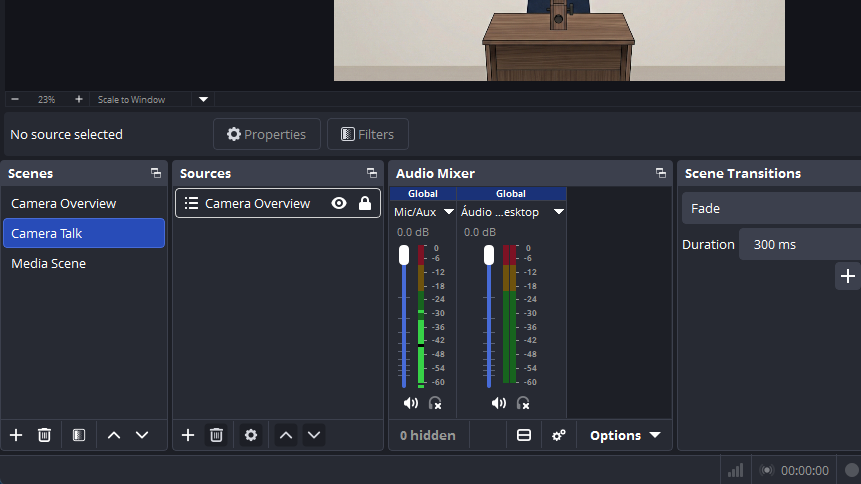
Crie pelo menos duas cenas no OBS: uma para a visão normal e outra para a mídia projetada pelo Solin. Nomes claros ajudam muito depois, por exemplo Câmera e Mídia Solin.
Dica: mantenha a cena de mídia simples. Se ela só precisa mostrar a projeção do Solin, uma única fonte de captura de monitor apontando para o monitor secundário geralmente é suficiente.
01
Crie a cena normal
No OBS, adicione uma cena para a visão usual. Adicione a mesma fonte de câmera que a congregação usa para a tribuna.
02
Crie a cena de mídia
Adicione outra cena para a mídia do Solin. Adicione uma fonte de captura de monitor e escolha o monitor secundário onde o Solin projeta cânticos, imagens e vídeos.
03
Teste a captura
Projete uma imagem simples ou um cântico no Solin e veja a prévia do OBS. A cena de mídia deve mostrar o conteúdo projetado com clareza.
Estrutura recomendada: uma cena normal e uma cena que captura a tela de projeção do Solin.
Ligar o OBS Studio ao Solin
Agora prepare o OBS para que o Solin e o aplicativo da reunião possam usá-lo. WebSocket é a conexão que o Solin usa para pedir ao OBS que troque de cena. Nas versões recentes do OBS Studio, ele já vem incluído; normalmente, basta ativá-lo.
Se o seu OBS não mostrar esse menu, atualize o OBS Studio primeiro e tente novamente.
01
Abra as configurações do WebSocket
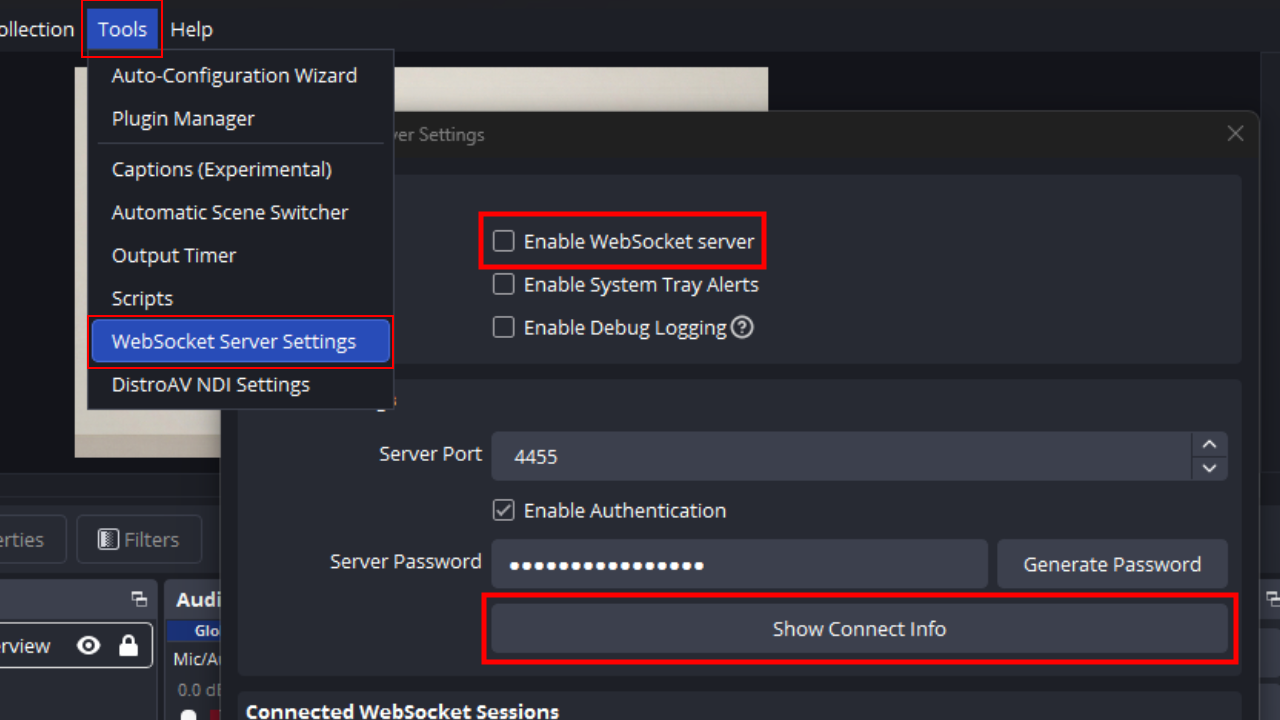
No OBS, vá em Ferramentas > Configurações do servidor WebSocket.
02
Ative o servidor
Ative a opção Ativar servidor WebSocket. Mantenha a porta padrão 4455, a menos que sua configuração já use outra porta.
03
Confirme a senha
Deixe a autenticação ativada e mantenha a senha disponível para o Solin. Use Mostrar informações da conexão se precisar confirmar a porta ou copiar a senha.
04
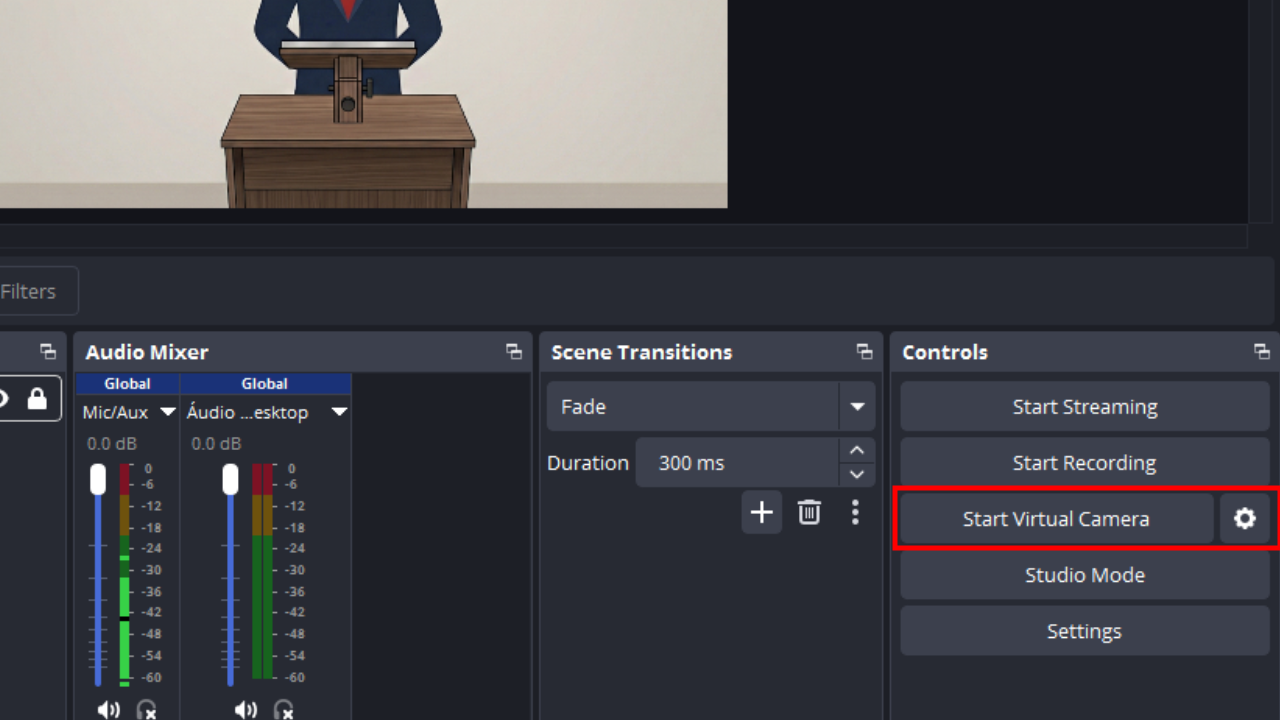
Inicie a câmera virtual
Se o aplicativo de reunião vai usar o OBS como fonte de vídeo, clique em Iniciar Câmera Virtual no OBS e escolha OBS Virtual Camera no Zoom Meetings.
Inicie a Câmera Virtual do OBS quando o Zoom Meetings for usar o OBS como fonte de câmera.
Conectar o Solin ao OBS
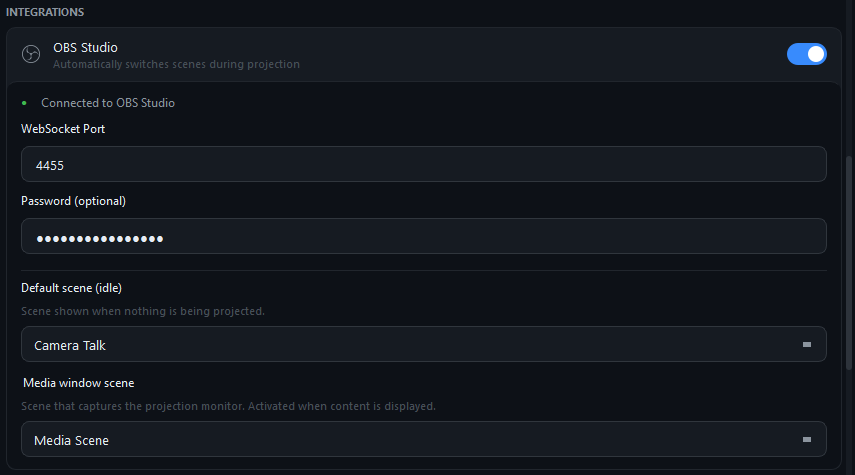
Depois que o OBS estiver pronto, conecte o Solin usando a mesma porta e senha. Quando a conexão funcionar, o Solin poderá ler a lista de cenas do OBS e você poderá escolher exatamente quais cenas serão usadas.
01
Abra as configurações do Solin
No Solin, abra Configurações e encontre a integração com OBS Studio.
02
Ative a integração
Ative a opção para trocar cenas do OBS automaticamente durante a projeção.
03
Informe a porta e a senha
Use a porta do WebSocket do OBS, geralmente 4455, e a mesma senha mostrada no OBS.
04
Escolha as duas cenas
Selecione a cena padrão para a visão normal e a cena da janela de mídia que captura o monitor de projeção do Solin.
05
Faça um teste rápido
Projete um cântico, imagem ou vídeo no Solin. O OBS deve mudar para a cena de mídia e depois voltar quando a projeção parar.
No Solin, escolha a cena padrão do OBS e a cena usada para mídia projetada.
Usar o stream de programa do OBS com NDI
O NDI permite que o Solin receba o vídeo que o OBS já está produzindo. Ele pode ser útil como alternativa à Câmera Virtual do OBS, para vídeo na rede local ou para cenários mais avançados.
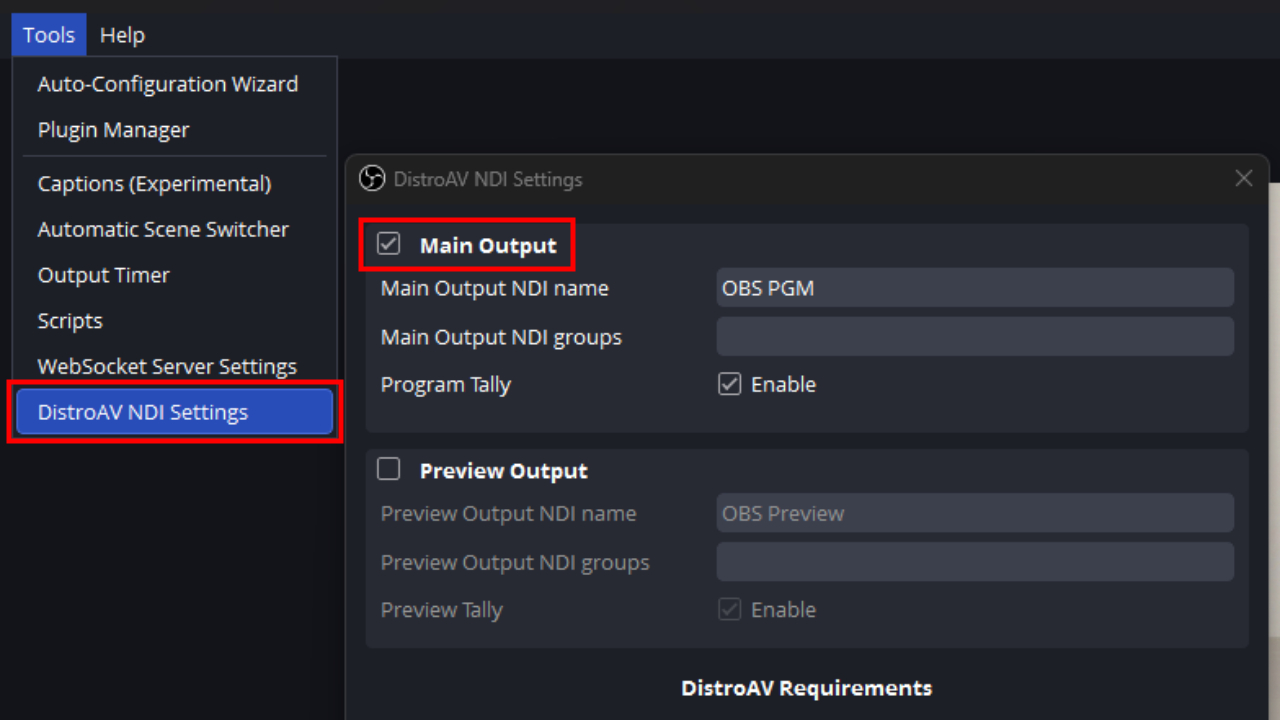
A configuração é simples: instale o DistroAV e o NDI 6 Runtime, reinicie o OBS, ative o Main Output do DistroAV e deixe o Solin encontrar essa fonte.
Baixe o DistroAV 6.2.1 na página de lançamento do DistroAV. No Windows, use distroav-6.2.1-windows-x64-Installer.exe. No macOS, use distroav-6.2.1-macos-universal.pkg.
Feche o OBS primeiro, execute o instalador do DistroAV para o seu sistema e termine a instalação.
02
Instale o NDI 6 Runtime
Execute o instalador do NDI 6 Runtime para Windows ou macOS.
03
Abra o OBS novamente
Abra o OBS para o menu do DistroAV aparecer. No macOS, reinicie o computador uma vez se o menu ainda não aparecer.
04
Ative o NDI Main Output
No OBS, vá em Tools > NDI Output Settings e ative Main Output. Isso envia a visão de programa do OBS pelo NDI.
05
Encontre a fonte no Solin
No Solin, abra Configurações > OBS Studio, ative Transmissão do programa (NDI), clique em Localizar fontes e selecione a fonte mostrada pelo OBS.
06
Use Show Stream
Depois que a fonte for selecionada, o Solin mostra o botão Exibir transmissão junto com os controles de cena do OBS. Clique nele quando quiser projetar o feed atual do OBS.
O OBS envia sua saída principal pelo DistroAV/NDI. O Solin encontra essa fonte e pode projetá-la com Exibir transmissão.
Áudio para Zoom ou outros aplicativos de reunião
A troca de cenas do OBS controla a visão do vídeo. O áudio é uma escolha separada. Use o caminho que for mais fácil de testar e mais confiável para a congregação.
Uma opção é compartilhar o áudio do computador no Zoom ao compartilhar a tela. Outra opção é usar um mixer virtual para combinar o microfone do salão e a mídia do Solin em um único microfone virtual. Exemplos incluem MIXLINE no Windows e BlackHole no macOS. Se já existe uma configuração de áudio estável, ela pode continuar sendo usada.
01
Escolha o caminho simples e confiável
Use o compartilhamento de áudio do computador no Zoom, um mixer virtual ou uma configuração existente. A melhor opção é aquela que os participantes remotos escutam com clareza.
02
Teste o áudio antes da reunião
Reproduza uma mídia curta, fale no microfone do salão e confirme que os participantes remotos escutam os dois em um volume confortável.
03
Integração com o Zoom Meetings
Permita que o Solin inicie e interrompa sozinho o compartilhamento de tela do Zoom quando uma mídia for projetada.
Compartilhamento automático de tela
Essa configuração ensina duas coisas ao Solin: qual atalho do Zoom inicia/interrompe o compartilhamento de tela e onde clicar dentro da janela de compartilhamento do Zoom.
Depois disso, o fluxo fica automático. Quando o Solin começa a reproduzir uma mídia, o Zoom compartilha o alvo escolhido. Quando a mídia para, o Solin diz ao Zoom para interromper o compartilhamento.
01
O que o Solin envia
O Solin envia o próprio atalho de compartilhamento do Zoom. Ele não substitui o Zoom; apenas pressiona o mesmo atalho que você pressionaria manualmente.
02
Onde o Solin clica
O Solin clica em um ponto salvo na janela Compartilhar do Zoom, como o card da Tela 2.
03
Quando isso funciona
O compartilhamento automático funciona quando o Solin está mostrando uma mídia visual. Para ocorrer o gatilho, uma janela de mídia do Solin precisa estar em exibição.
Defina o atalho de compartilhamento do Zoom
No Zoom, escolha um atalho global de teclado que inicia/interrompe o compartilhamento de tela. Depois, coloque esse mesmo atalho no Solin em Compartilhamento automático de tela > Atalho de compartilhamento.
01
Crie o atalho no Zoom
Abra as configurações de atalhos de teclado do Zoom e defina o atalho global para iniciar/interromper o compartilhamento de tela.
02
Coloque o atalho no Solin
Abra as configurações do Solin, ative Compartilhamento automático de tela, clique em Atalho de compartilhamento e pressione o mesmo atalho.
03
Se o Solin não conseguir gravar o atalho
Feche o Zoom completamente, incluindo o ícone perto do relógio do sistema. Clique com o botão direito no ícone do Zoom e escolha Sair. Com o Zoom totalmente fechado, volte ao Solin e configure o atalho novamente.
Defina a posição do clique
Agora diga ao Solin onde clicar depois que o Zoom abrir a janela Compartilhar. É esse passo que permite que o Solin escolha a tela certa sozinho.
01
Abra a janela de compartilhamento do Zoom
Abra o Zoom, entre ou inicie a reunião, clique em Compartilhar e deixe a janela de compartilhamento aberta.
02
Inicie o seletor no Solin
Volte às configurações do Solin. Em Compartilhamento automático de tela, encontre Posição do clique e clique em Configurar.
03
Clique no destino no Zoom
Mova o mouse até o card de compartilhamento desejado no Zoom, por exemplo Tela 2, e clique uma vez com o botão esquerdo. O Solin salva esse ponto.
04
Teste com uma mídia
Reproduza um item curto no Solin e confirme se o Zoom começa a compartilhar sozinho o alvo escolhido.
Reuniões virtuais
Em reuniões virtuais, normalmente você vai compartilhar a janela de mídia do Solin em vez de uma tela secundária. Para um resultado mais limpo, ajuste o modo de captura de tela do Zoom antes da reunião.
01
Abra as configurações de compartilhamento do Zoom
No Zoom, abra Configurações > Compartilhar tela e clique em Avançado no final da tela.
02
Escolha o modo de captura mais seguro
Em Modo de captura de tela, escolha Compartilhamento seguro com filtragem de janela.
Use durante a reunião
Depois que o atalho e a posição do clique estiverem salvos, entre na reunião pelo Zoom e use o Solin normalmente.
Quando uma imagem ou vídeo começa, o Solin abre o compartilhamento do Zoom e clica no alvo salvo. Quando a mídia termina ou a projeção para, o Solin envia o mesmo atalho do Zoom novamente para interromper o compartilhamento.
01
Confira antes da reunião
Confirme se o Compartilhamento automático de tela está ativado no Solin.
02
Reproduza a mídia normalmente
Inicie a mídia no Solin. O Zoom deve começar a compartilhar sem que alguém precise escolher a tela manualmente.
03
Pare a mídia normalmente
Quando você parar a projeção, o Solin interrompe o compartilhamento de tela do Zoom com o mesmo atalho.