Como configurar o Solin e usá-lo durante as reuniões.
Nesta página
01
Primeiros passos
Comece por aqui ao instalar o Solin pela primeira vez ou ao preparar um novo computador.
Baixar e instalar
Baixe o Solin pelo site oficial e escolha a versão para o computador em uso. O Solin é compatível com Windows 10 ou posterior, macOS 13 ou posterior e Linux com os seguintes requisitos:
Arquitetura x86-64.
glibc 2.38 ou posterior.
X11 ou Wayland com XWayland.
WebKitGTK 4.1, GTK 3 e libsoup 3 disponíveis.
01
Faça o download do Solin
Abra a página de download do Solin e baixe o arquivo recomendado para o seu sistema.
02
Instale ou abra o Solin
Abra o arquivo baixado e siga as instruções para o seu sistema.
03
Mantenha atualizado
Quando uma nova versão estiver disponível, atualize antes da reunião sempre que possível. Em um computador novo, baixe o Solin novamente em vez de reutilizar um instalador antigo.
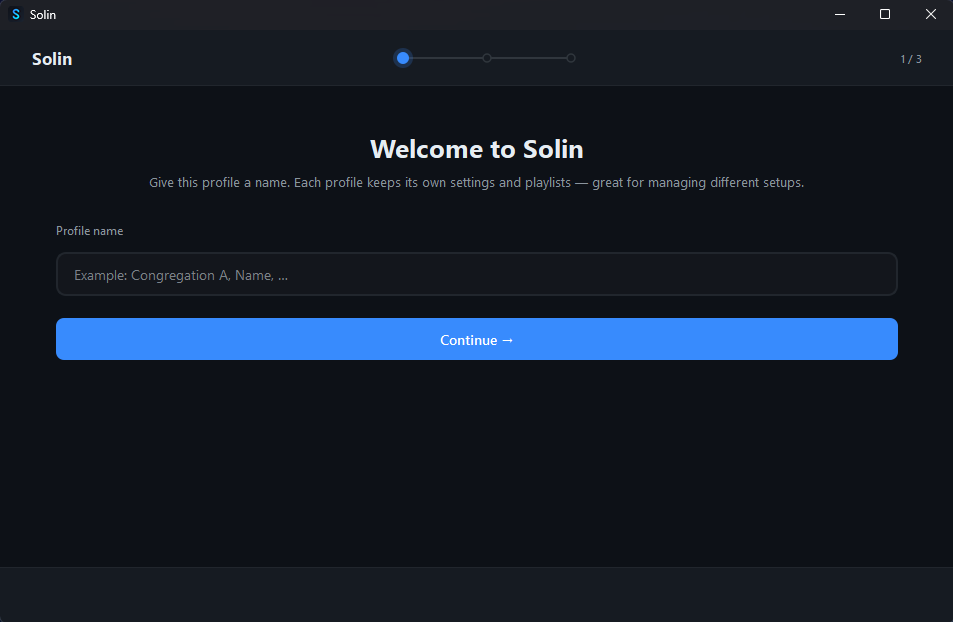
Na primeira vez que o Solin abre, ele pede um perfil. Use um nome que identifique claramente a congregação ou configuração, depois escolha o idioma da interface e o idioma do conteúdo usado para cânticos e mídias da reunião.
01
Dê um nome ao perfil
Escolha um nome simples, como o nome da congregação, da sala ou do grupo que usará essa configuração.
02
Escolha os idiomas
Selecione o idioma da interface do Solin e o idioma usado para o conteúdo multimídia baixado.
03
Comece a usar o Solin
Finalize a configuração e o Solin abrirá com esse perfil selecionado.
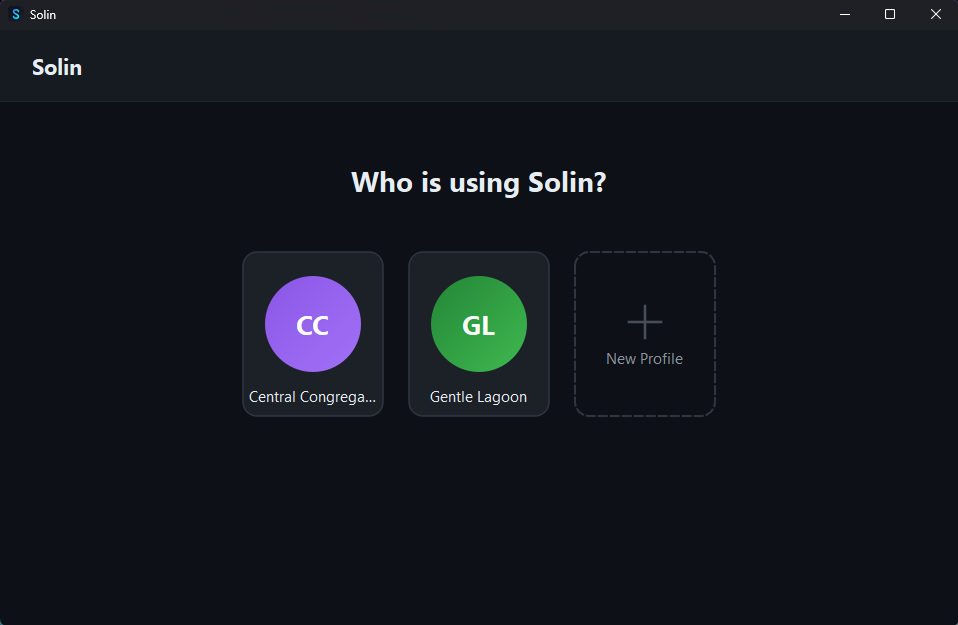
Primeiro uso: crie um perfil e escolha as configurações iniciais.Com vários perfis, escolha quem está usando o Solin antes de abrir o aplicativo.
02
Pasta vinculada e colaboração
Centralize as mídias em uma pasta sincronizada na nuvem e deixe o Solin encaminhar cada subpasta imediata para Playlists ou para a reunião correta.
Vincular uma pasta
Uma pasta vinculada funciona como uma pasta raiz que o Solin observa em busca de alterações. Suas subpastas imediatas podem ficar no computador ou em uma pasta sincronizada pelo Dropbox, OneDrive ou serviço semelhante.
01
Abra as configurações de pastas
No Solin, abra Configurações e role até Pastas > Vincular pasta.
02
Escolha a pasta raiz
Clique em Escolher… e selecione a pasta que reunirá as playlists e as mídias das reuniões.
03
Crie subpastas na raiz
Crie subpastas diretamente dentro da pasta vinculada. O nome de cada uma determina onde seu conteúdo aparecerá no Solin.
Organize playlists e reuniões
O nome da subpasta define onde seu conteúdo aparece:
Playlists: Qualquer subpasta imediata cujo nome não corresponda ao padrão de reunião aparece em Playlists.
Reunião do meio de semana: Use AAAA-MM-DD MW. Os arquivos adicionados aparecem em Nossa Vida Cristã naquela semana.
Reunião do fim de semana: Use AAAA-MM-DD WE. Os arquivos adicionados aparecem em Discurso Público naquela semana.
A data pode ser qualquer dia, de segunda a domingo, dentro da semana desejada. Por exemplo, 2026-07-08 MW pertence à semana de 6 a 12 de julho de 2026 e aparece na reunião do meio de semana dessa semana.
Sincronizar toda a reunião
Criar uma pasta com o nome correto da reunião já é suficiente para que os arquivos compatíveis colocados nela apareçam na reunião. Ative a sincronização da reunião quando também quiser compartilhar a estrutura, a ordem das mídias e as alterações feitas dentro do Solin.
01
Abra a reunião
Abra a reunião do meio ou do fim de semana que deseja compartilhar.
02
Ative a sincronização da reunião
Clique no ícone de pasta vinculada cuja dica diz Sincronizar reunião com a pasta vinculada.
03
Deixe o Solin preparar a pasta
O Solin reutiliza uma pasta correspondente à mesma semana e ao mesmo tipo de reunião. Se ela não existir, o Solin cria uma com o nome correto e ativa a sincronização.
04
Use a reunião em outros computadores
Os computadores vinculados à mesma pasta compartilhada carregam as alterações depois que o serviço de nuvem as disponibiliza localmente.
03
Tela de descanso
Substitua o texto do ano por uma imagem ou um vídeo enquanto nenhuma mídia estiver sendo exibida.
Como funciona a tela de descanso
Normalmente, o Solin mostra o texto do ano quando nenhum conteúdo visual está ativo. Depois que você define uma tela de descanso, a imagem ou o vídeo escolhido ocupa esse lugar. A tela de descanso volta quando a projeção termina. Os vídeos ficam em repetição e sem som.
Isso é útil em escolas teocráticas, na Celebração da morte de Jesus e em outros eventos especiais.
Escolha uma mídia do computador
Use o painel de monitores quando a imagem ou o vídeo estiver armazenado no computador e não precisar ser aberto primeiro no Solin.
01
Abra o painel de monitores
Na barra de acesso rápido, clique no ícone de monitor.
02
Localize a seção da tela de descanso
Localize a seção que atualmente aparece como Tela inativa.
03
Escolha a mídia
Clique em Escolher… e selecione uma imagem ou um vídeo do computador.
04
Volte ao texto do ano
Use o botão de remover ao lado da mídia selecionada sempre que quiser restaurar o texto do ano.
Use uma mídia que já está no Solin
Uma imagem ou um vídeo local que já está disponível no Solin pode ser definido como tela de descanso nos controles da projeção atual.
01
Projete uma imagem ou um vídeo local
Inicie a imagem ou o vídeo normalmente no Solin.
02
Expanda os controles da projeção
Expanda os controles da mídia que está sendo exibida.
03
Defina como tela de descanso
No canto superior direito, clique em Definir como tela de descanso.
04
Confirme a escolha
Na janela de confirmação, clique em Definir como descanso.
04
Controle remoto
Controle o que o Solin projeta usando um celular, tablet ou outro computador na mesma rede local.
Ativar o controle remoto
O controle remoto mostra as reuniões e playlists que já estão disponíveis no Solin e permite controlar a reprodução em outro dispositivo. Ele não permite editar, reordenar nem remover itens da biblioteca.
01
Abra as configurações do controle remoto
No Solin, abra as Configurações e localize Controle remoto.
02
Escolha a rede local
Selecione a conexão de rede usada pelo computador, como Ethernet ou Wi-Fi.
03
Crie as credenciais de acesso
Escolha um nome de usuário e uma senha com pelo menos seis caracteres. Essas credenciais serão exigidas em todos os dispositivos que controlarem o Solin.
04
Ative o controle remoto
Ative o Controle remoto. Quando estiver pronto, o Solin mostrará o endereço local e o botão Configurar dispositivo.
Configurar e confiar no dispositivo
O controle remoto usa HTTPS para proteger o nome de usuário, a senha e os comandos de reprodução enviados pela rede. Endereços IP locais privados, como 192.168.x.x, não podem receber certificados de autoridades certificadoras públicas. Por isso, o Solin cria seu próprio certificado privado para a conexão local.
Como esse certificado é criado pelo Solin, o navegador pode exibir um aviso de segurança quando o endereço for aberto pela primeira vez. Você pode abrir as opções avançadas do navegador e continuar sem instalar o certificado. No entanto, o aviso poderá aparecer novamente em acessos futuros, e o navegador não permitirá instalar o controle remoto como aplicativo. Para remover o aviso e permitir a instalação, siga os passos exibidos em Configurar dispositivo.
01
Abra Configurar dispositivo
Nas configurações de Controle remoto do Solin, selecione Configurar dispositivo e leia o QR Code com o celular ou tablet.
02
Instale o certificado de segurança
Siga as instruções para Android ou iPhone na página de configuração. Se solicitado, instale-o como certificado de CA. Talvez seja necessário reiniciar o dispositivo para que o navegador passe a confiar nele.
03
Abra o endereço novamente
Após a instalação, volte ao endereço de configuração. O navegador deverá abri-lo sem o aviso de certificado.
Instalar e usar o controle remoto
O controle remoto funciona diretamente no navegador. Ao instalá-lo, o Solin é adicionado à tela inicial e abre como um aplicativo.
01
Instale o Solin no dispositivo
Abra o menu do navegador e escolha Instalar ou Adicionar à tela inicial. Se o Android oferecer tanto a instalação do aplicativo quanto a criação de um atalho, escolha Instalar.
02
Entre na sua conta
Abra o aplicativo instalado e informe o nome de usuário e a senha criados no Solin.
03
Escolha o que projetar
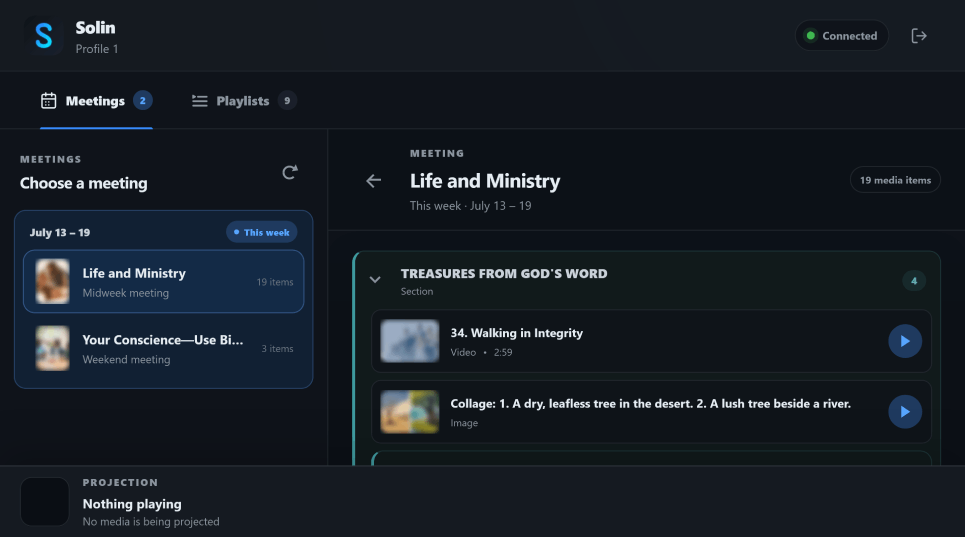
Abra Reuniões ou Playlists, navegue pelo mesmo conteúdo exibido no Solin e selecione o botão de reprodução ao lado de qualquer mídia.
04
Controle a projeção atual
A área Reproduzindo permanece sincronizada com o Solin. Use-a para pausar, retomar, avançar pelas mídias compatíveis, ajustar o áudio ou parar a projeção.
05
Integração com OBS Studio
Permita que o Solin troque as cenas do OBS automaticamente quando uma mídia visual for projetada e volte para a cena normal da câmera quando a projeção parar.
O que o Solin controla
O Solin faz uma coisa simples no OBS: ele pede para o OBS mudar de cena no momento certo.
Pense no OBS como a mesa de vídeo. Uma cena mostra a câmera ou a visão normal da reunião. Outra cena mostra a tela de projeção do Solin. Quando o Solin começa a mostrar um cântico, imagem ou vídeo, o OBS pode mudar automaticamente para a cena de mídia.
01
Cena padrão
A cena normal do OBS usada quando nenhuma mídia está sendo projetada, geralmente a câmera mostrando a tribuna.
02
Cena de mídia
A cena do OBS que captura a tela onde o Solin mostra cânticos, imagens e vídeos.
03
Troca automática
Quando uma mídia visual começa, o Solin muda o OBS para a cena de mídia. Quando ela para, o Solin volta o OBS para a cena anterior ou para a cena padrão.
Criar as cenas no OBS
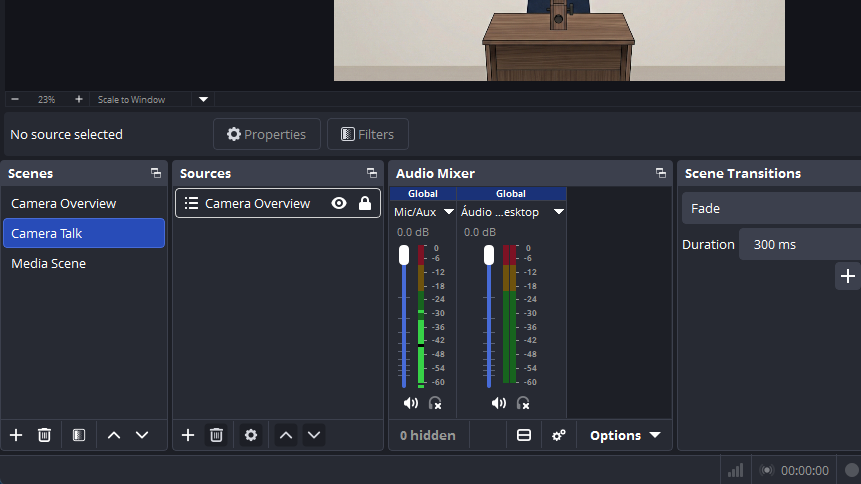
Crie pelo menos duas cenas no OBS: uma para a visão normal e outra para a mídia projetada pelo Solin. Nomes claros ajudam muito depois, por exemplo Câmera e Mídia Solin.
Dica: mantenha a cena de mídia simples. Se ela só precisa mostrar a projeção do Solin, uma única fonte de captura de monitor apontando para o monitor secundário geralmente é suficiente.
01
Crie a cena normal
No OBS, adicione uma cena para a visão usual. Adicione a mesma fonte de câmera que a congregação usa para a tribuna.
02
Crie a cena de mídia
Adicione outra cena para a mídia do Solin. Adicione uma fonte de captura de monitor e escolha o monitor secundário onde o Solin projeta cânticos, imagens e vídeos.
03
Teste a captura
Projete uma imagem simples ou um cântico no Solin e veja a prévia do OBS. A cena de mídia deve mostrar o conteúdo projetado com clareza.
Estrutura recomendada: uma cena normal e uma cena que captura a tela de projeção do Solin.
Ligar o OBS Studio ao Solin
Agora prepare o OBS para que o Solin e o aplicativo da reunião possam usá-lo. WebSocket é a conexão que o Solin usa para pedir ao OBS que troque de cena. Nas versões recentes do OBS Studio, ele já vem incluído; normalmente, basta ativá-lo.
Se o seu OBS não mostrar esse menu, atualize o OBS Studio primeiro e tente novamente.
01
Abra as configurações do WebSocket
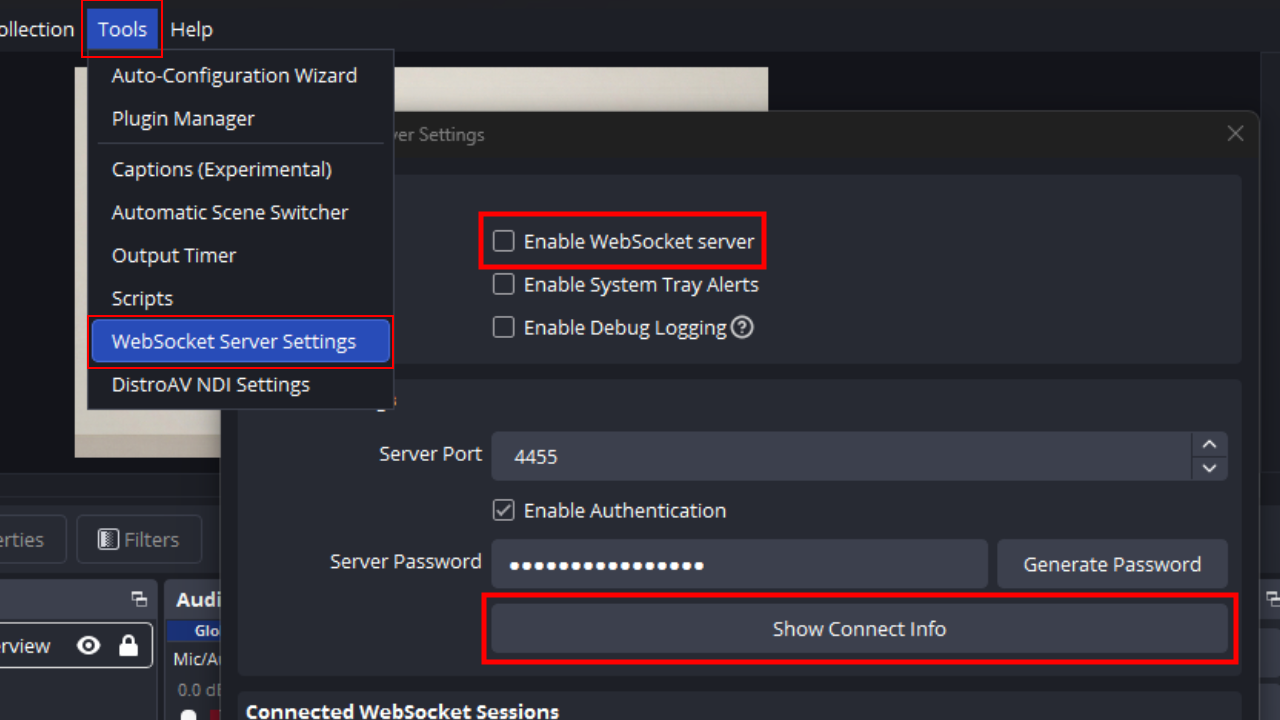
No OBS, vá em Ferramentas > Configurações do servidor WebSocket.
02
Ative o servidor
Ative a opção Ativar servidor WebSocket. Mantenha a porta padrão 4455, a menos que sua configuração já use outra porta.
03
Confirme a senha
Deixe a autenticação ativada e mantenha a senha disponível para o Solin. Use Mostrar informações da conexão se precisar confirmar a porta ou copiar a senha.
04
Inicie a câmera virtual
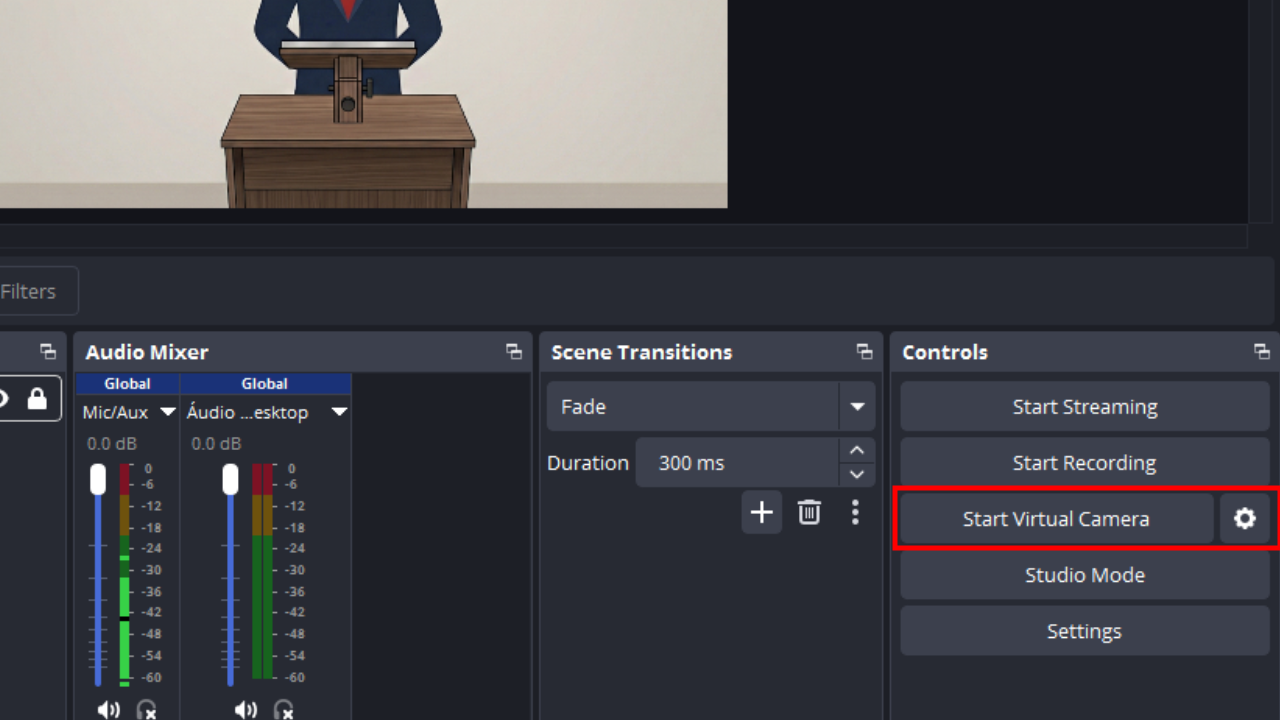
Se o aplicativo de reunião vai usar o OBS como fonte de vídeo, clique em Iniciar Câmera Virtual no OBS e escolha OBS Virtual Camera no Zoom Meetings.
Inicie a Câmera Virtual do OBS quando o Zoom Meetings for usar o OBS como fonte de câmera.
Conectar o Solin ao OBS
Depois que o OBS estiver pronto, conecte o Solin usando a mesma porta e senha. Quando a conexão funcionar, o Solin poderá ler a lista de cenas do OBS e você poderá escolher exatamente quais cenas serão usadas.
01
Abra as configurações do Solin
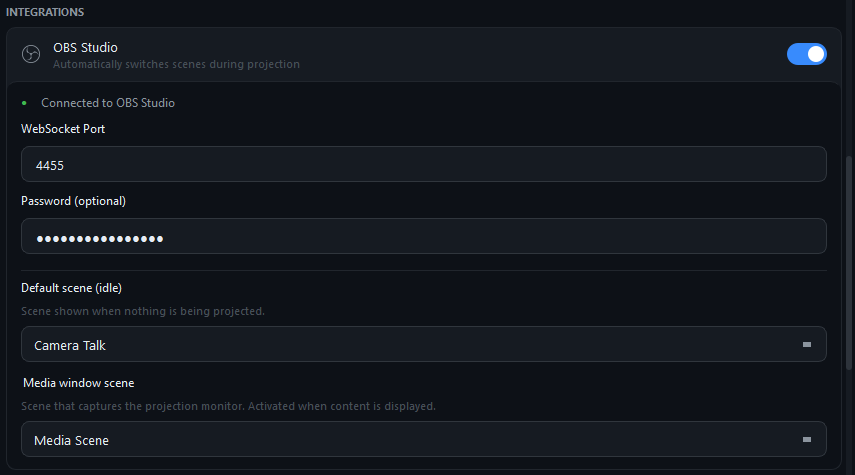
No Solin, abra Configurações e encontre a integração com OBS Studio.
02
Ative a integração
Ative a opção para trocar cenas do OBS automaticamente durante a projeção.
03
Informe a porta e a senha
Use a porta do WebSocket do OBS, geralmente 4455, e a mesma senha mostrada no OBS.
04
Escolha as duas cenas
Selecione a cena padrão para a visão normal e a cena da janela de mídia que captura o monitor de projeção do Solin.
05
Faça um teste rápido
Projete um cântico, imagem ou vídeo no Solin. O OBS deve mudar para a cena de mídia e depois voltar quando a projeção parar.
No Solin, escolha a cena padrão do OBS e a cena usada para mídia projetada.
Usar o stream de programa do OBS com NDI
O NDI permite que o Solin receba o vídeo que o OBS já está produzindo. Ele pode ser útil como alternativa à Câmera Virtual do OBS, para vídeo na rede local ou para cenários mais avançados.
A configuração é simples: instale o DistroAV e o NDI 6 Runtime, reinicie o OBS, ative o Main Output do DistroAV e deixe o Solin encontrar essa fonte.
Baixe o DistroAV 6.2.1 na página de lançamento do DistroAV. No Windows, use distroav-6.2.1-windows-x64-Installer.exe. No macOS, use distroav-6.2.1-macos-universal.pkg.
Feche o OBS primeiro, execute o instalador do DistroAV para o seu sistema e termine a instalação.
02
Instale o NDI 6 Runtime
Execute o instalador do NDI 6 Runtime para Windows ou macOS.
03
Abra o OBS novamente
Abra o OBS para o menu do DistroAV aparecer. No macOS, reinicie o computador uma vez se o menu ainda não aparecer.
04
Ative o NDI Main Output
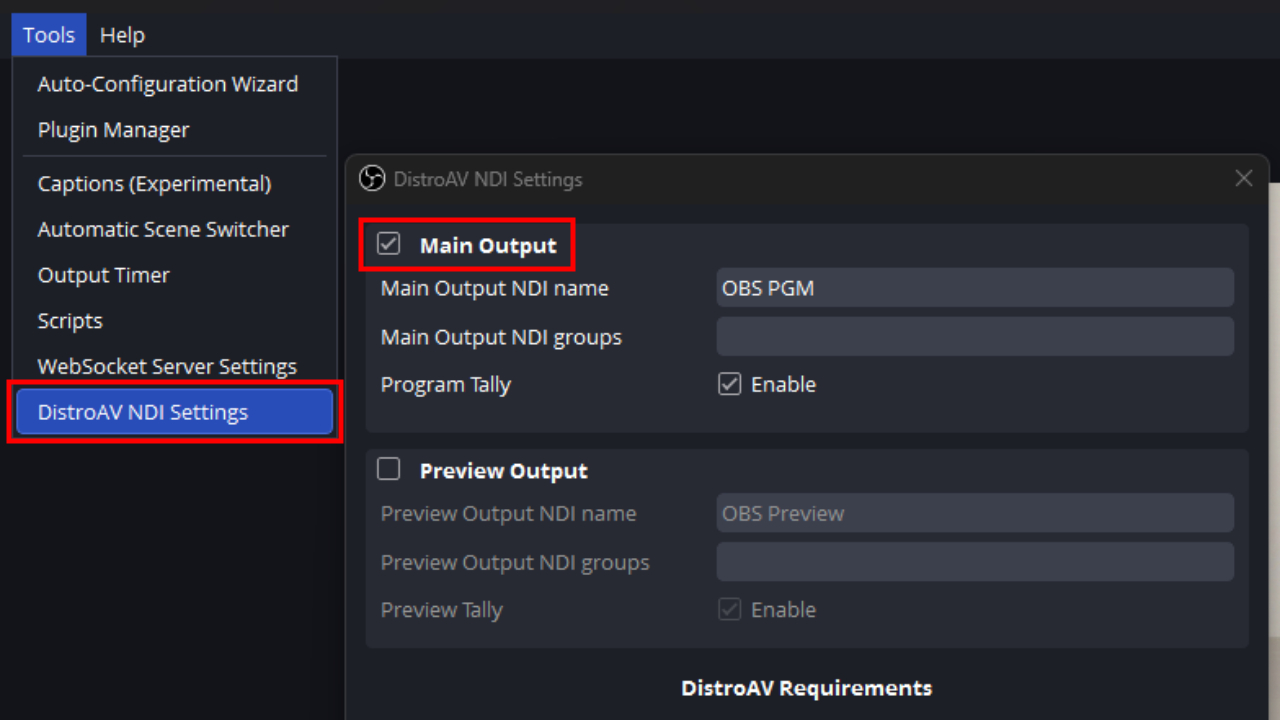
No OBS, vá em Tools > NDI Output Settings e ative Main Output. Isso envia a visão de programa do OBS pelo NDI.
05
Encontre a fonte no Solin
No Solin, abra Configurações > OBS Studio, ative Transmissão do programa (NDI), clique em Localizar fontes e selecione a fonte mostrada pelo OBS.
06
Use Show Stream
Depois que a fonte for selecionada, o Solin mostra o botão Exibir transmissão junto com os controles de cena do OBS. Clique nele quando quiser projetar o feed atual do OBS.
O OBS envia sua saída principal pelo DistroAV/NDI. O Solin encontra essa fonte e pode projetá-la com Exibir transmissão.
Áudio para Zoom ou outros aplicativos de reunião
A troca de cenas do OBS controla a visão do vídeo. O áudio é uma escolha separada. Use o caminho que for mais fácil de testar e mais confiável para a congregação.
Uma opção é compartilhar o áudio do computador no Zoom ao compartilhar a tela. Outra opção é usar um mixer virtual para combinar o microfone do salão e a mídia do Solin em um único microfone virtual. Exemplos incluem MIXLINE no Windows e BlackHole no macOS. Se já existe uma configuração de áudio estável, ela pode continuar sendo usada.
01
Escolha o caminho simples e confiável
Use o compartilhamento de áudio do computador no Zoom, um mixer virtual ou uma configuração existente. A melhor opção é aquela que os participantes remotos escutam com clareza.
02
Teste o áudio antes da reunião
Reproduza uma mídia curta, fale no microfone do salão e confirme que os participantes remotos escutam os dois em um volume confortável.
06
Integração com o Zoom Meetings
Permita que o Solin inicie e interrompa sozinho o compartilhamento de tela do Zoom quando uma mídia for projetada.
Compartilhamento automático de tela
Essa configuração ensina duas coisas ao Solin: qual atalho do Zoom inicia/interrompe o compartilhamento de tela e onde clicar dentro da janela de compartilhamento do Zoom.
Depois disso, o fluxo fica automático. Quando o Solin começa a reproduzir uma mídia, o Zoom compartilha o alvo escolhido. Quando a mídia para, o Solin diz ao Zoom para interromper o compartilhamento.
01
O que o Solin envia
O Solin envia o próprio atalho de compartilhamento do Zoom. Ele não substitui o Zoom; apenas pressiona o mesmo atalho que você pressionaria manualmente.
02
Onde o Solin clica
O Solin clica em um ponto salvo na janela Compartilhar do Zoom, como o card da Tela 2.
03
Quando isso funciona
O compartilhamento automático funciona quando o Solin está mostrando uma mídia visual. Para ocorrer o gatilho, uma janela de mídia do Solin precisa estar em exibição.
Defina o atalho de compartilhamento do Zoom
No Zoom, escolha um atalho global de teclado que inicia/interrompe o compartilhamento de tela. Depois, coloque esse mesmo atalho no Solin em Compartilhamento automático de tela > Atalho de compartilhamento.
01
Crie o atalho no Zoom
Abra as configurações de atalhos de teclado do Zoom e defina o atalho global para iniciar/interromper o compartilhamento de tela.
02
Coloque o atalho no Solin
Abra as configurações do Solin, ative Compartilhamento automático de tela, clique em Atalho de compartilhamento e pressione o mesmo atalho.
03
Se o Solin não conseguir gravar o atalho
Feche o Zoom completamente, incluindo o ícone perto do relógio do sistema. Clique com o botão direito no ícone do Zoom e escolha Sair. Com o Zoom totalmente fechado, volte ao Solin e configure o atalho novamente.
Defina a posição do clique
Agora diga ao Solin onde clicar depois que o Zoom abrir a janela Compartilhar. É esse passo que permite que o Solin escolha a tela certa sozinho.
01
Abra a janela de compartilhamento do Zoom
Abra o Zoom, entre ou inicie a reunião, clique em Compartilhar e deixe a janela de compartilhamento aberta.
02
Inicie o seletor no Solin
Volte às configurações do Solin. Em Compartilhamento automático de tela, encontre Posição do clique e clique em Configurar.
03
Clique no destino no Zoom
Mova o mouse até o card de compartilhamento desejado no Zoom, por exemplo Tela 2, e clique uma vez com o botão esquerdo. O Solin salva esse ponto.
04
Teste com uma mídia
Reproduza um item curto no Solin e confirme se o Zoom começa a compartilhar sozinho o alvo escolhido.
Reuniões virtuais
Em reuniões virtuais, normalmente você vai compartilhar a janela de mídia do Solin em vez de uma tela secundária. Para um resultado mais limpo, ajuste o modo de captura de tela do Zoom antes da reunião.
01
Abra as configurações de compartilhamento do Zoom
No Zoom, abra Configurações > Compartilhar tela e clique em Avançado no final da tela.
02
Escolha o modo de captura mais seguro
Em Modo de captura de tela, escolha Compartilhamento seguro com filtragem de janela.
Use durante a reunião
Depois que o atalho e a posição do clique estiverem salvos, entre na reunião pelo Zoom e use o Solin normalmente.
Quando uma imagem ou vídeo começa, o Solin abre o compartilhamento do Zoom e clica no alvo salvo. Quando a mídia termina ou a projeção para, o Solin envia o mesmo atalho do Zoom novamente para interromper o compartilhamento.
01
Confira antes da reunião
Confirme se o Compartilhamento automático de tela está ativado no Solin.
02
Reproduza a mídia normalmente
Inicie a mídia no Solin. O Zoom deve começar a compartilhar sem que alguém precise escolher a tela manualmente.
03
Pare a mídia normalmente
Quando você parar a projeção, o Solin interrompe o compartilhamento de tela do Zoom com o mesmo atalho.