Tudo o que o Solin pode fazer
Explore cada recurso abaixo — veja como funciona, o que faz e como ajuda durante as reuniões.
Esta visão geral dos recursos talvez não reflita a versão mais recente do app. Ver changelog
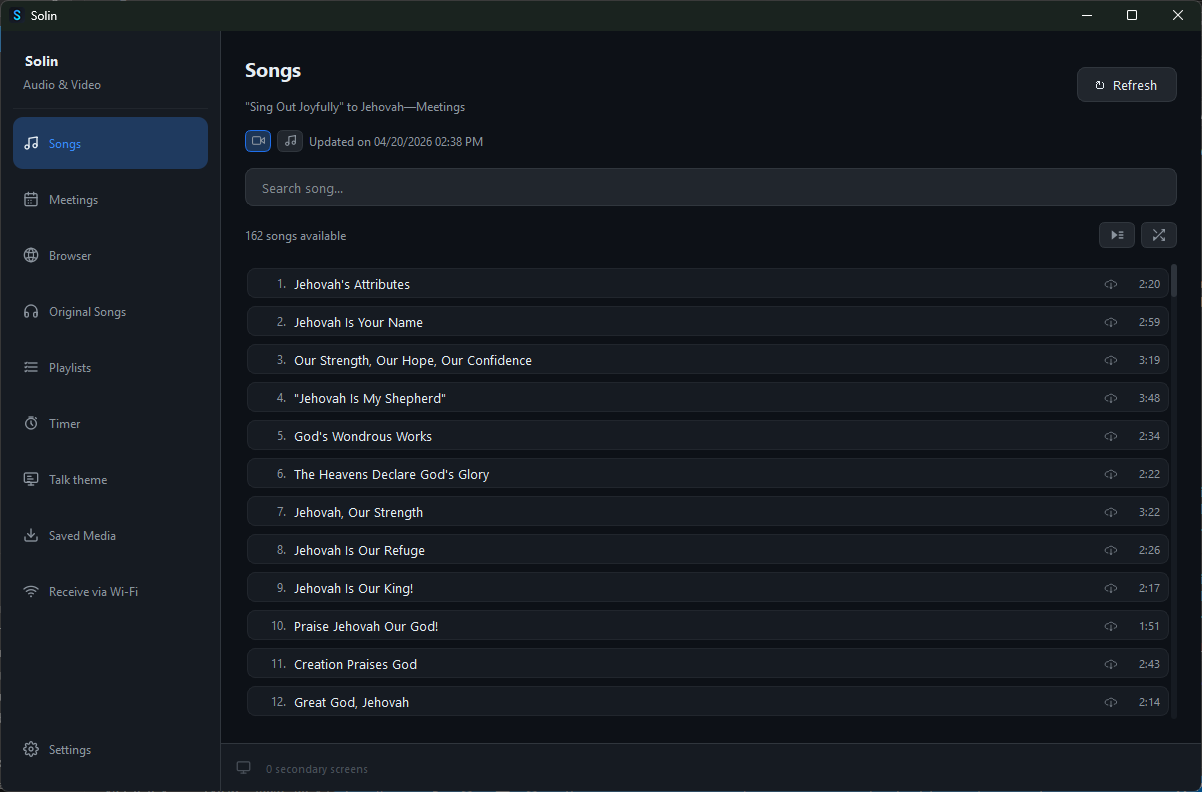
Cânticos & Clipes Musicais
Navegue e reproduza Cânticos e Clipes Musicais. Pesquise por número ou título, reproduza em ordem ou aleatoriamente e baixe para uso offline para evitar interrupções durante as reuniões.
Mídia das Reuniões Semanais
O Solin lê a programação das reuniões para a semana atual e a próxima e lista todos os arquivos de mídia que serão usados — cânticos, imagens e vídeos — organizados por seção da reunião. Baixe com um único toque ou deixe que o Solin faça isso automaticamente para que nada falte quando a reunião começar, mesmo sem internet.
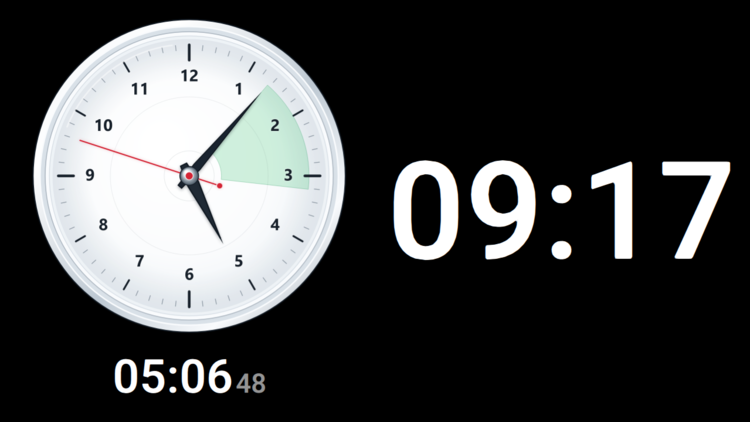
Cronômetro
Mantenha cada parte da reunião dentro do tempo com um cronômetro baseado na programação. Inicie cada parte quando ela começar, acompanhe rapidamente o tempo restante ou decorrido e exiba um relógio e o cronômetro com clareza em um monitor dedicado.
Navegador
Um navegador integrado que permite acessar o JW.org diretamente no Solin. Navegue pelo conteúdo, projete imagens ou vídeos na tela secundária ou transmita a aba atual ao vivo para o projetor. Use ferramentas de apresentação como o Spotlight, que segue o cursor para guiar a atenção — tudo sem sair do Solin.
Projetor
Envie qualquer mídia para uma tela secundária ou projetor instantaneamente. Use o zoom com Ctrl + scroll ou as teclas +/−, e mova a imagem clicando e arrastando para destacar detalhes sem trocar de slide. Os controles permanecem na tela principal enquanto a assistência vê uma exibição limpa em tela cheia.
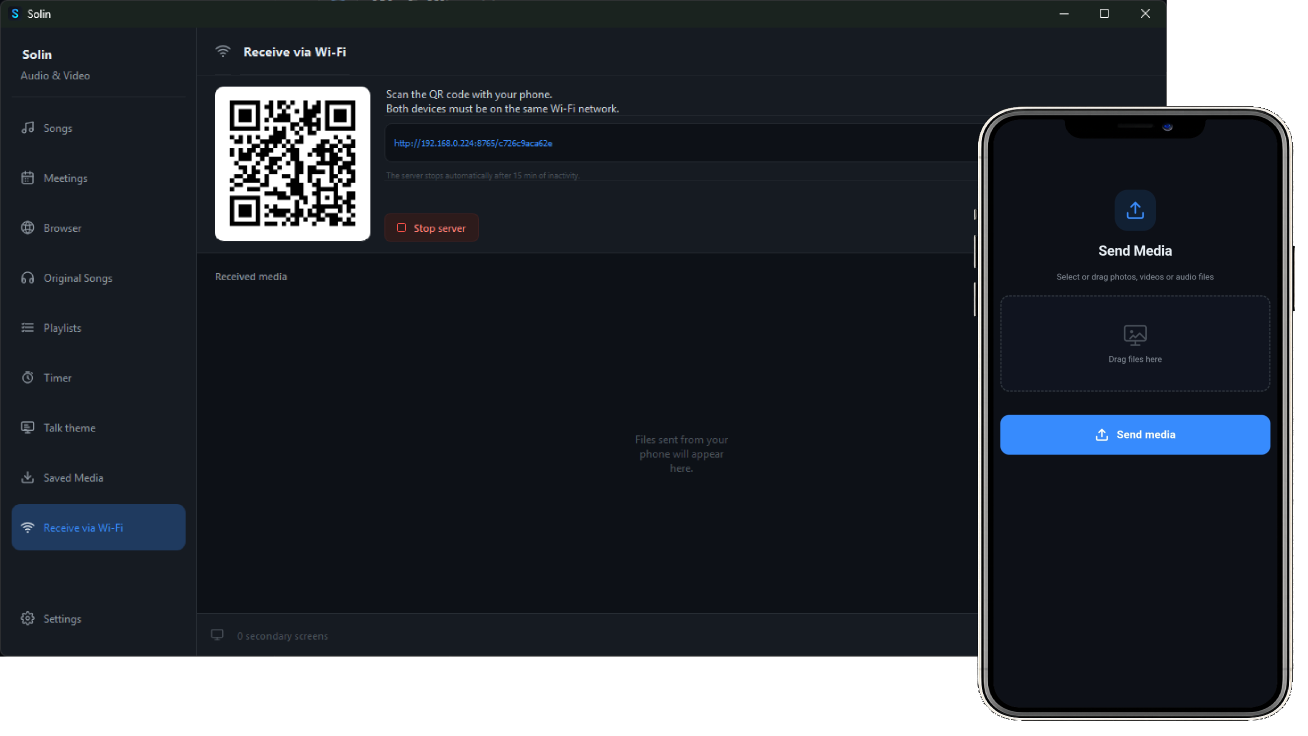
Compartilhamento por Wi-Fi
Leia o código QR com o seu celular ou tablet para enviar mídia diretamente para o Solin — sem necessidade de cabos, aplicativos ou contas.
Lista de reprodução
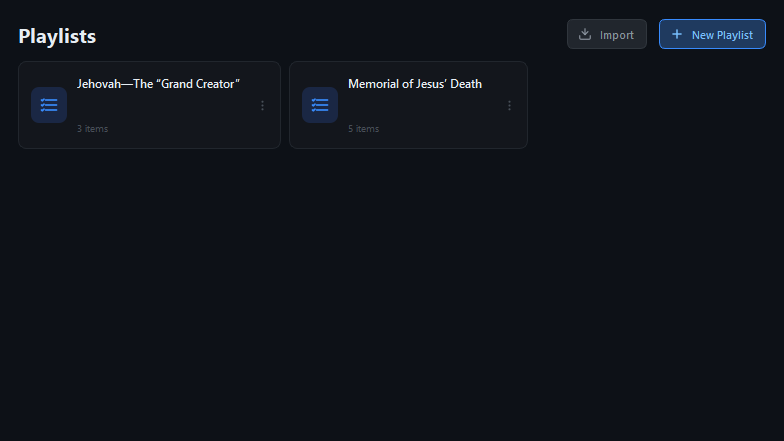
Importe arquivos .jwlplaylist ou crie listas de reprodução do zero. Suporta imagens, vídeos, áudio, PDFs e jwpub. Reordene itens arrastando e soltando e projete qualquer item na tela secundária com um único clique.
Integração com o OBS
Conecte o Solin ao OBS Studio para que o OBS possa alternar automaticamente entre a cena normal da câmera e a cena de mídia do Solin durante a projeção.
Preparar o OBS Studio
No OBS, vá em Ferramentas → Configurações do servidor WebSocket. Ative o servidor WebSocket, deixe a porta à mão e inicie a Câmera Virtual se o Zoom Meetings for receber vídeo do OBS.
Conectar no Solin
Nas configurações do Solin, informe a mesma porta e senha. Depois escolha a cena padrão para a câmera da tribuna e a cena de mídia que captura o monitor de projeção do Solin.
Escolher o caminho do áudio
A troca de vídeo e o roteamento de áudio são coisas separadas. Use o compartilhamento de áudio do computador no Zoom, um mixer virtual ou uma configuração de áudio existente.
Abrir guia de áudioBaixe a versão mais recente do Solin para o seu sistema operacional clicando aqui.