Tudo o que o Solin pode fazer
Explore cada recurso abaixo — veja como funciona, o que faz e como ajuda durante as reuniões.
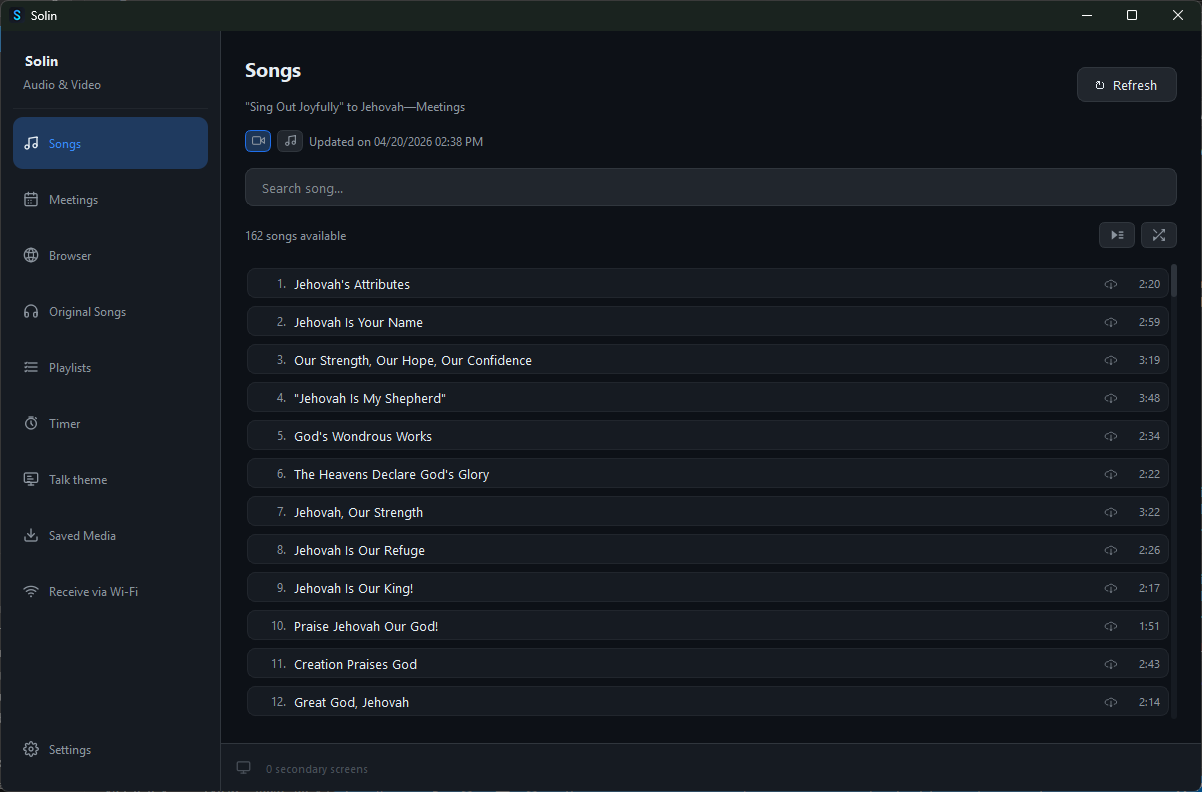
Cânticos & Clipes Musicais
Navegue e reproduza Cânticos e Clipes Musicais. Pesquise por número ou título, reproduza em ordem ou aleatoriamente e baixe para uso offline para evitar interrupções durante as reuniões.
Mídia das Reuniões Semanais
O Solin lê a programação das reuniões para a semana atual e a próxima e lista todos os arquivos de mídia que serão usados — cânticos, imagens e vídeos — organizados por seção da reunião. Baixe com um único toque ou deixe que o Solin faça isso automaticamente para que nada falte quando a reunião começar, mesmo sem internet.
Navegador
Um navegador integrado que permite acessar o JW.org diretamente no Solin. Navegue pelo conteúdo, projete imagens ou vídeos na tela secundária ou transmita a aba atual ao vivo para o projetor. Use ferramentas de apresentação como o Spotlight, que segue o cursor para guiar a atenção — tudo sem sair do Solin.
Projetor
Envie qualquer mídia para uma tela secundária ou projetor instantaneamente. Use o zoom com Ctrl + scroll ou as teclas +/−, e mova a imagem clicando e arrastando para destacar detalhes sem trocar de slide. Os controles permanecem na tela principal enquanto a assistência vê uma exibição limpa em tela cheia.
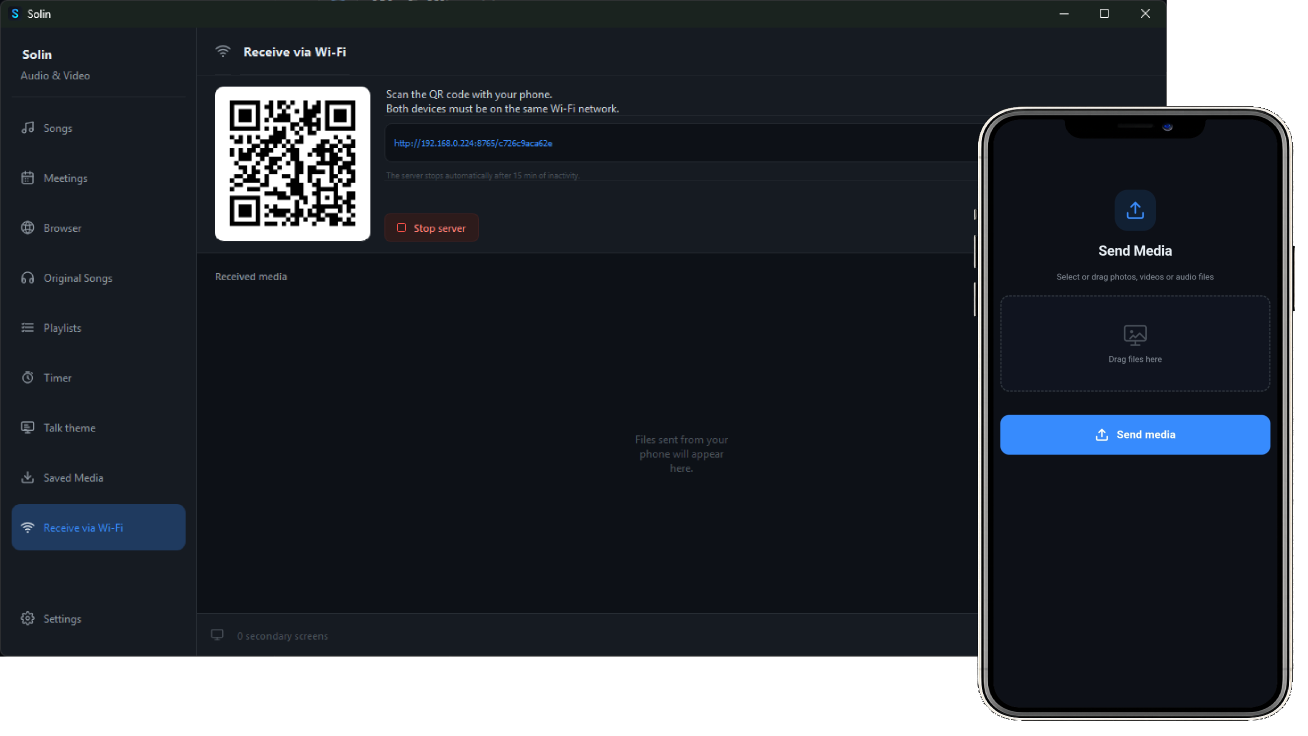
Compartilhamento por Wi-Fi
Leia o código QR com o seu celular ou tablet para enviar mídia diretamente para o Solin — sem necessidade de cabos, aplicativos ou contas.
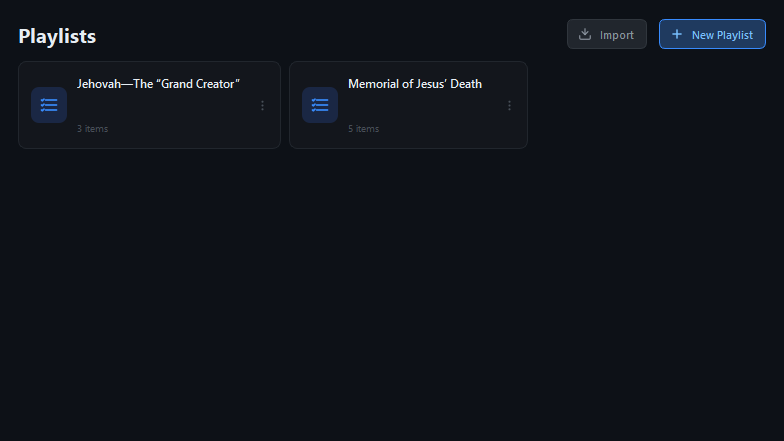
Lista de reprodução
Importe arquivos .jwlplaylist ou crie listas de reprodução do zero. Suporta imagens, vídeos, áudio, PDFs e jwpub. Reordene itens arrastando e soltando e projete qualquer item na tela secundária com um único clique.
Integração com o OBS
Conecte o Solin ao OBS Studio para que a mídia chegue aos irmãos no Zoom automaticamente. O Solin muda para a cena de mídia quando algo é projetado e retorna para a cena da câmera no momento em que a projeção para.
Ativar o WebSocket no OBS
No OBS, acesse Ferramentas → Configurações do servidor WebSocket. Marque “Ativar servidor WebSocket”, anote a porta (padrão 4455) e defina uma senha. Clique em OK. Em seguida, crie uma cena para a sua câmera e outra para a sua tela secundária e inicie a Câmera Virtual.
Conectar no Solin
Nas Configurações do Solin, insira a mesma porta e senha. Assim que o status ficar verde, escolha a sua cena padrão (câmera) e a sua cena de mídia (tela secundária).
Compartilhar áudio no Zoom
No Zoom, clique em Compartilhar Tela → Avançado e ative “Compartilhar som do computador”. Não se esqueça de selecionar a Câmera Virtual do OBS como fonte de vídeo. A partir deste momento, o Solin cuidará de tudo automaticamente.
Baixe a versão mais recente do Solin para o seu sistema operacional clicando aqui.