Solinを初めてインストールする時や,新しいコンピューターを準備する時はここから始めます。公式サイトからSolinをダウンロードし、使用するコンピューターに合ったバージョンを選びます。SolinはWindows 10以降、macOS 13以降、および次の要件を満たすLinuxに対応しています。
- x86-64アーキテクチャ。
- glibc 2.35以降。
- X11、またはXWaylandを使用するWayland。
- WebKitGTK 4.1、GTK 3、libsoup 3が利用可能。
01
Solinをダウンロード
Solinのダウンロードページを開き、お使いのシステムに推奨されるファイルを入手します。
02
Solinをインストールまたは起動する
ダウンロードしたファイルを開き、お使いのシステム向けの手順に従います。
03
最新の状態に保つ
新しいバージョンがある場合は,可能な限り集会前に更新します。新しいコンピューターでは,古いインストーラーを再利用せず,Solinをもう一度ダウンロードします。
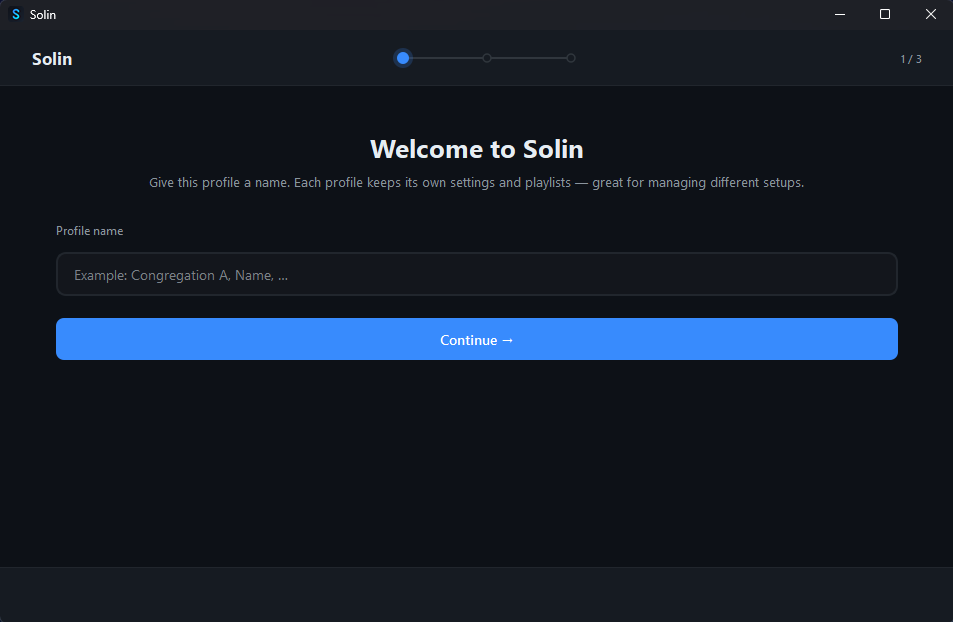
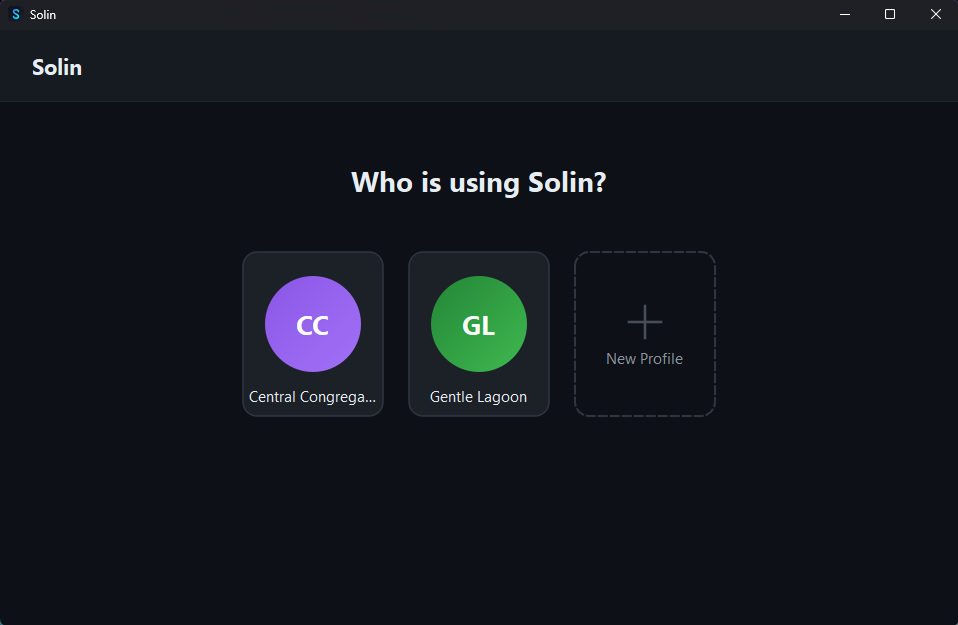
Solinを初めて開くと,プロフィールの作成を求められます。会衆や設定を分かりやすく識別できる名前を付け,インターフェースの言語と,歌や集会用メディアに使うコンテンツの言語を選びます。
01
プロフィール名を付ける
会衆名,部屋名,またはその設定を使うグループ名など,分かりやすい名前を選びます。
02
言語を選ぶ
Solinのインターフェース言語と,ダウンロードするメディアコンテンツの言語を選択します。
03
Solinを使い始める
設定を完了すると,そのプロフィールが選択された状態でSolinが開きます。
クラウドで同期されたフォルダーにメディアを保存すると,Solinが直下の各サブフォルダーをプレイリストまたは該当する集会に振り分けます。リンクフォルダーとは,Solinが変更を監視するルートフォルダーです。直下のサブフォルダーはコンピューター上に置くことも,Dropbox,OneDriveなどのサービスで同期されるフォルダー内に置くこともできます。
01
フォルダー設定を開く
Solinで設定を開き,フォルダー > フォルダーをリンクまでスクロールします。
02
ルートフォルダーを選ぶ
選択をクリックし,プレイリストと集会用メディアを保存するフォルダーを選びます。
03
直下にサブフォルダーを作成する
リンクフォルダーの直下にサブフォルダーを作成します。各サブフォルダーの名前によって,コンテンツがSolinのどこに表示されるかが決まります。
サブフォルダーの名前によって,コンテンツの表示先が決まります。
- プレイリスト: 集会用の命名パターンと一致しない直下のサブフォルダーは,プレイリストに表示されます。
- 週日の集会:
YYYY-MM-DD MWを使用します。追加したファイルは,その週のクリスチャンとして生活するに表示されます。 - 週末の集会:
YYYY-MM-DD WEを使用します。追加したファイルは,その週の公開講演に表示されます。
日付には,対象となる週の月曜日から日曜日までのどの日でも指定できます。例えば,2026-07-08 MWは2026年7月6日から12日の週に属し,その週の週日の集会に表示されます。
正しい集会名のフォルダーを作成するだけで,そこに置いた対応ファイルが集会に表示されます。集会の構成,メディアの順序,Solin内で加えた変更も共有する場合は,集会の同期を有効にします。
01
集会を開く
共有する週日または週末の集会を開きます。
02
集会の同期を有効にする
ツールチップに「集会をリンクフォルダーと同期」と表示されるリンクフォルダーのアイコンをクリックします。
03
Solinにフォルダーを準備させる
Solinは,同じ週と集会の種類に一致するフォルダーを再利用します。該当するフォルダーがない場合は,正しい名前で自動作成し,同期を有効にします。
04
ほかのコンピューターで集会を使う
同じ共有フォルダーをリンクしているコンピューターでは,クラウドサービスによって変更がローカルで利用可能になると,その変更が読み込まれます。
メディアが表示されていない間,年のテキストを画像や動画に置き換えます。通常,映像コンテンツが何も表示されていないとき,Solinには年のテキストが表示されます。アイドル画面を設定すると,選択した画像や動画が代わりに表示されます。投影を停止するとアイドル画面に戻ります。アイドル画面の動画は,音声なしで繰り返し再生されます。
神権学校,イエスの死の記念式,その他の特別なイベントに便利です。
コンピューターに保存されている画像や動画を,あらかじめSolinで開かずに使う場合は,モニターパネルを使用します。
01
モニターパネルを開く
クイックアクセスバーで,モニターのアイコンをクリックします。
02
アイドル画面のセクションを見つける
現在「アイドル画面」と表示されているセクションを見つけます。
03
メディアを選ぶ
選択をクリックし,コンピューターから画像または動画を選びます。
04
年のテキストに戻す
年のテキストに戻すには,選択したメディアの横にある削除ボタンを使用します。
Solinですでに利用できる画像やローカル動画は,現在の投影コントロールからアイドル画面に設定できます。
01
画像またはローカル動画を投影する
Solinで通常どおり画像または動画を再生します。
02
投影コントロールを展開する
現在表示されているメディアのコントロールを展開します。
03
アイドル画面に設定する
右上隅にある「アイドル画面に設定」をクリックします。
04
選択を確定する
確認ウィンドウで「アイドル画面に設定」をクリックします。
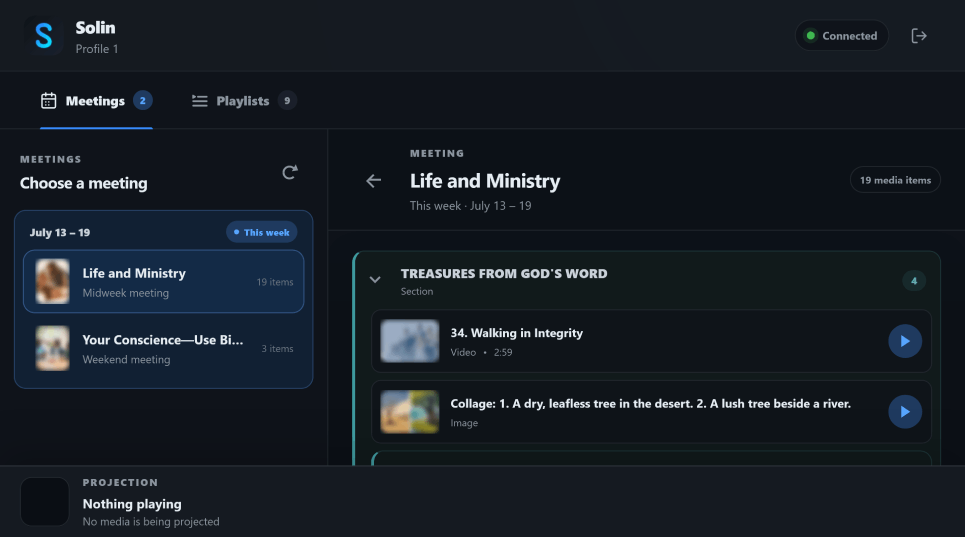
同じローカル ネットワーク上の携帯電話、タブレット、または別のコンピューターから Solin が投影するものを制御します。リモート コントロールは、Solin ですでに利用可能な会議とプレイリストを表示し、別のデバイスで再生を制御できるようにします。ライブラリから何も編集、並べ替え、または削除することはできません。
01
リモートコントロール設定を開く
Solin で、[設定] を開き、[リモート コントロール] を見つけます。
02
ローカルネットワークを選択してください
イーサネットや Wi-Fi など、コンピューターが使用するネットワーク接続を選択します。
03
サインイン資格情報を作成する
少なくとも 6 文字のユーザー名とパスワードを選択してください。これらの認証情報は、Solin を制御するすべてのデバイスで必要です。
04
リモートコントロールをオンにする
リモートコントロールを有効にします。準備が完了すると、Solin にローカル アドレスと [デバイスの構成] ボタンが表示されます。
リモート コントロールは HTTPS を使用して、ネットワーク経由で送信されるユーザー名、パスワード、および再生コマンドを保護します。 192.168.x.x などのプライベート ローカル IP アドレスは、パブリック認証局から証明書を受け取ることができません。したがって、Solin はローカル接続用に独自のプライベート証明書を作成します。
この証明書は Solin によって作成されるため、アドレスを初めて開くときにブラウザーにセキュリティ警告が表示される場合があります。ブラウザの詳細オプションを開いて、証明書をインストールせずに続行できます。ただし、後でアクセスすると警告が再度表示される可能性があり、ブラウザではリモート コントロールをアプリとしてインストールすることができません。警告を削除してインストールを有効にするには、「デバイスの構成」に示されている手順に従います。
01
デバイスの構成を開く
Solin のリモート コントロール設定で、[デバイスの構成] を選択し、携帯電話またはタブレットで QR コードをスキャンします。
02
セキュリティ証明書をインストールする
セットアップ ページの Android または iPhone の手順に従ってください。要求された場合は、CA 証明書としてインストールします。ブラウザがデバイスを信頼する前に、デバイスを再起動する必要がある場合があります。
03
アドレスをもう一度開いてください
インストール後は設定アドレスに戻ります。これで、ブラウザーは証明書の警告を表示せずに開くことができるようになります。
リモート コントロールはブラウザで直接動作します。インストールするとホーム画面に Solin が追加され、アプリのように開きます。
01
Solin をデバイスにインストールする
ブラウザメニューを開き、「インストール」または「ホーム画面に追加」を選択します。 Android がアプリのインストールとショートカットの両方を提供する場合は、[インストール] を選択します。
02
サインイン
インストールしたアプリを開き、Solin で作成したユーザー名とパスワードを入力します。
03
投影するものを選択する
ミーティングまたはプレイリストを開き、Solin に表示されているのと同じコンテンツを参照し、メディア アイテムの横にある再生ボタンを選択します。
04
現在の投影を制御する
再生エリアは Solin と同期したままになります。これを使用して、一時停止、再開、サポートされているメディア間の移動、オーディオの調整、または投影の停止を行います。
視覚メディアを投影するとSolinがOBSのシーンを自動で切り替え,投影が止まると通常のカメラシーンに戻せます。SolinがOBSで行うことはシンプルです。適切なタイミングでOBSにシーンを切り替えるよう伝えます。
OBSを映像の切り替え卓のように考えてください。1つのシーンはカメラや通常の集会画面を表示します。別のシーンはSolinの投影画面を表示します。Solinが歌,画像,動画を表示し始めると,OBSは自動でメディアシーンに切り替われます。
01
既定のシーン
メディアを投影していない時に使う通常のOBSシーンです。多くの場合,演台を映すカメラです。
02
メディアシーン
Solinが歌,画像,動画を表示する画面をキャプチャするOBSシーンです。
03
自動切り替え
視覚メディアが始まると,SolinはOBSをメディアシーンに切り替えます。停止すると,OBSを前のシーンまたは既定のシーンに戻します。
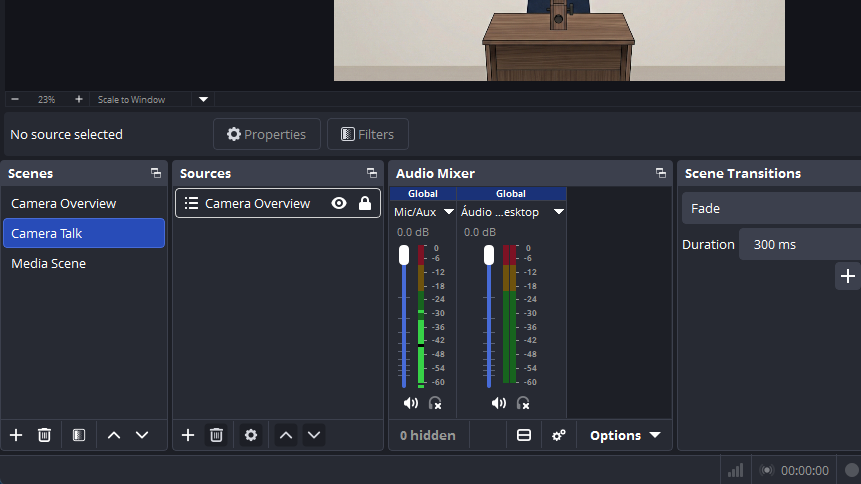
OBSで少なくとも2つのシーンを作成します。1つは通常の表示用,もう1つはSolinの投影メディア用です。後で分かりやすいように,例えばカメラ,Solinメディアのような名前にします。
ヒント: メディアシーンはシンプルにしておきます。Solinの投影だけを表示するなら,サブモニターを指定したモニターキャプチャソース1つで十分な場合がほとんどです。
01
通常シーンを作成する
OBSで通常表示用のシーンを追加します。会衆が演台用に使う同じカメラソースを追加します。
02
メディアシーンを作成する
Solinメディア用に別のシーンを追加します。モニターキャプチャソースを追加し,Solinが歌,画像,動画を投影するサブモニターを選びます。
03
キャプチャをテストする
Solinで簡単な画像または歌を投影し,OBSのプレビューを確認します。メディアシーンに投影内容がはっきり表示されるはずです。
次に,SolinとミーティングアプリがOBSを使えるように準備します。WebSocketは,SolinがOBSにシーンの切り替えを依頼するために使う接続です。最近のOBS Studioにはすでに含まれているので,通常は有効にするだけで使えます。
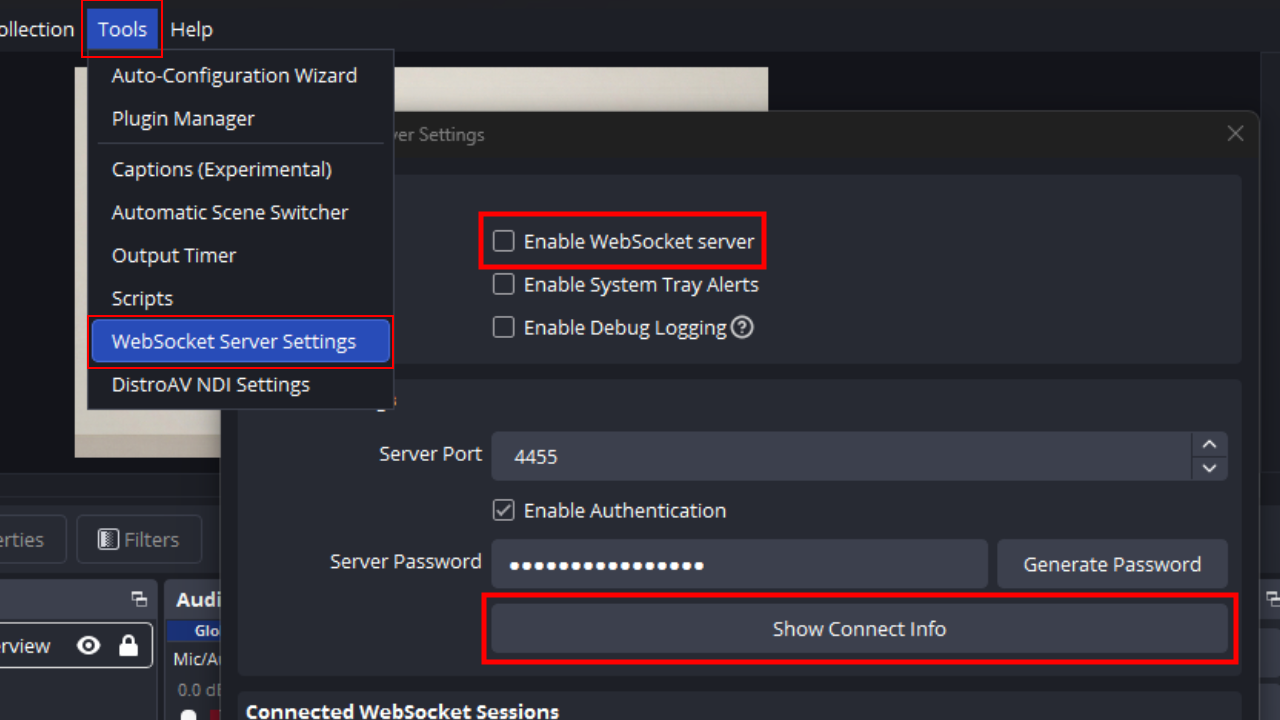
OBSにこのメニューが表示されない場合は,先にOBS Studioを更新してからもう一度試してください。
01
WebSocket設定を開く
OBSで「ツール」>「WebSocketサーバー設定」を開きます。
02
サーバーを有効にする
「WebSocketサーバーを有効にする」をオンにします。設定で別のポートを使っていない限り,既定のポート4455のままにします。
03
パスワードを確認する
認証を有効にしたままにし,Solinで使えるようパスワードを控えておきます。ポートの確認やパスワードのコピーが必要な場合は,「接続情報を表示」を使います。
04
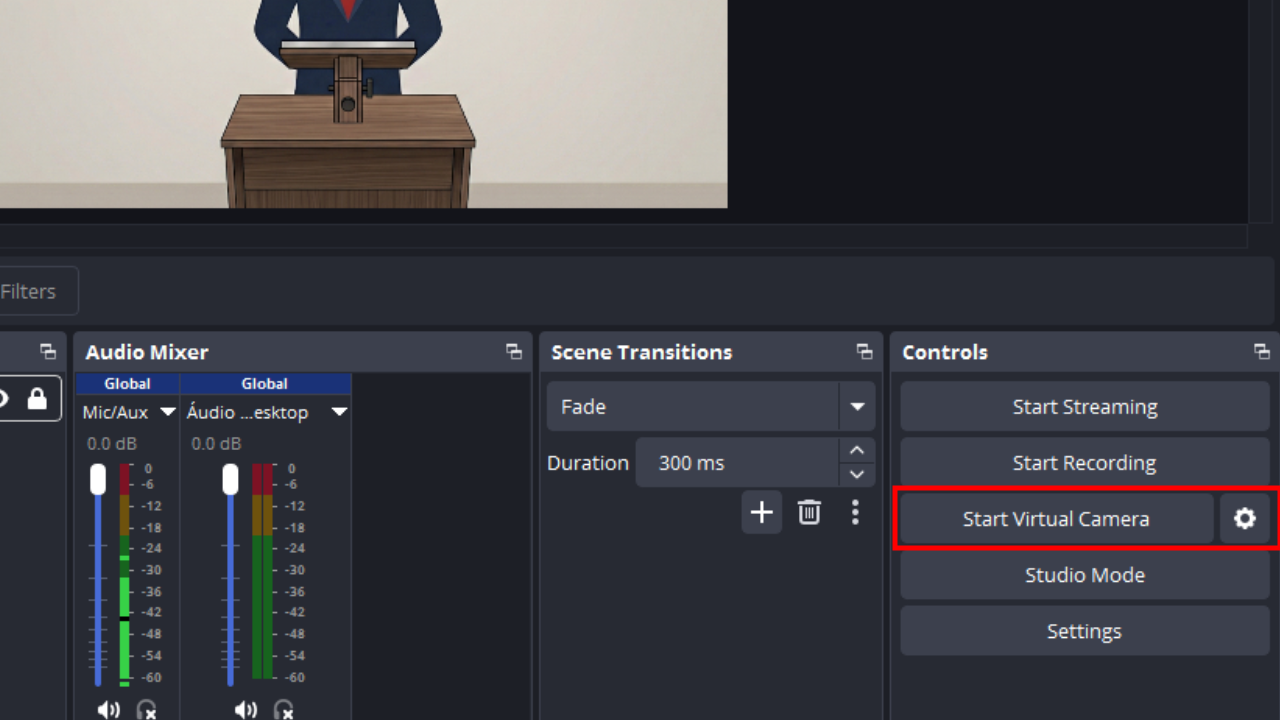
仮想カメラを開始する
集会用アプリがOBSを映像ソースとして使う場合は,OBSで「仮想カメラ開始」をクリックし,Zoom MeetingsでOBS Virtual Cameraを選びます。
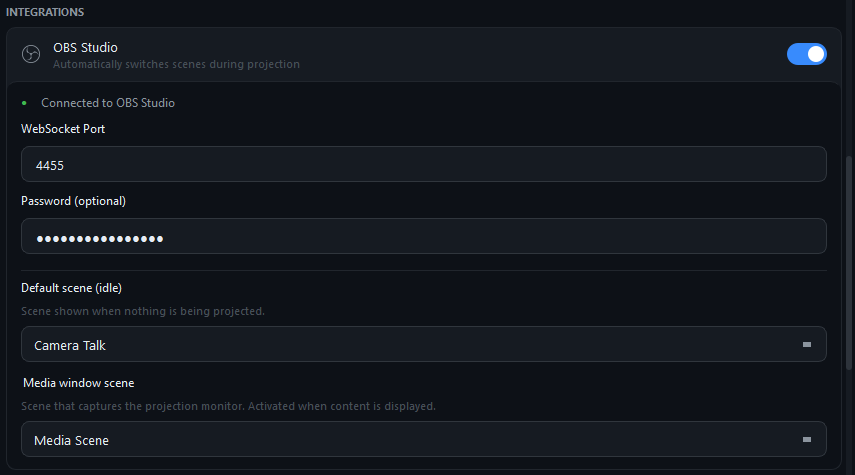
OBSの準備ができたら,同じポートとパスワードを使ってSolinを接続します。接続できると,SolinはOBSのシーン一覧を読み取り,使用するシーンを正確に選べるようになります。
01
Solinの設定を開く
Solinで設定を開き,OBS Studio連携を見つけます。
02
連携を有効にする
投影中にOBSシーンを自動で切り替えるオプションをオンにします。
03
ポートとパスワードを入力する
OBS WebSocketのポート(通常は4455)と,OBSに表示される同じパスワードを使います。
04
2つのシーンを選ぶ
通常表示用の既定シーンと,Solinの投影モニターをキャプチャするメディアウィンドウのシーンを選択します。
05
簡単にテストする
Solinで歌,画像,動画を投影します。OBSがメディアシーンに切り替わり,投影が止まると戻るはずです。
NDI を使うと、OBS が出している映像を Solin で受け取れます。OBS Virtual Camera の代わりに使ったり、ローカルネットワークで映像を送ったり、少し複雑な構成で使ったりできます。
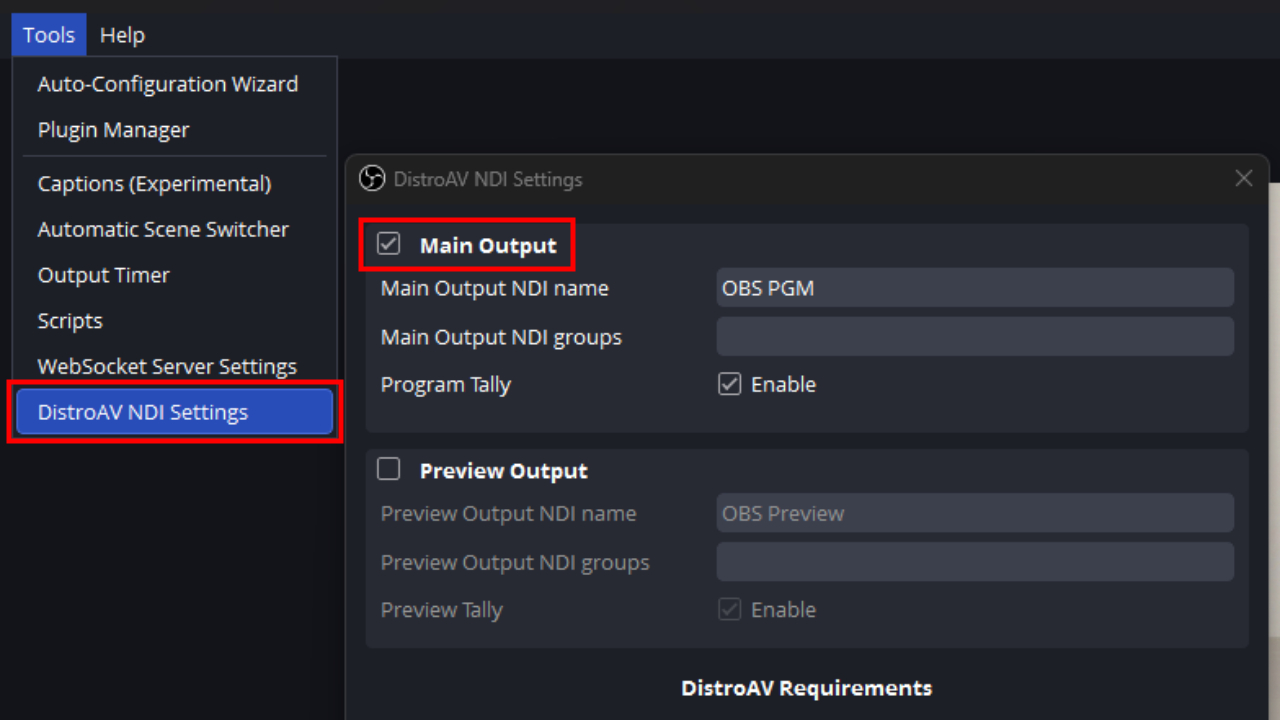
設定は簡単です。DistroAV と NDI 6 Runtime をインストールし、OBS を再起動し、DistroAV の Main Output をオンにして、Solin にそのソースを探させます。
DistroAV 6.2.1 は DistroAV のリリースページ からダウンロードします。Windows では distroav-6.2.1-windows-x64-Installer.exe を使います。macOS では distroav-6.2.1-macos-universal.pkg を使います。
次に NDI 6 Runtime をインストールします: Windows または macOS。
01
DistroAV をインストールする
先に OBS を閉じ、自分のシステム用の DistroAV インストーラーを実行して、インストールを完了します。
02
NDI 6 Runtime をインストールする
Windows または macOS 用の NDI 6 Runtime インストーラーを実行します。
03
OBS をもう一度開く
DistroAV メニューが表示されるように OBS を開きます。macOS では、メニューがまだ表示されない場合だけ、コンピューターを一度再起動してください。
04
NDI Main Output をオンにする
OBS で Tools > NDI Output Settings を開き、Main Output をオンにします。これで OBS のプログラム映像が NDI で送られます。
05
Solin でソースを探す
Solin で 設定 > OBS Studio を開き、プログラムストリーム (NDI) をオンにして、ソースを検索 をクリックし、OBS が表示しているソースを選びます。
06
Show Stream を使う
ソースを選ぶと、Solin は OBS のシーン操作の近くに ストリームを表示 ボタンを表示します。現在の OBS プログラム映像を投影したい時にクリックします。
OBSのシーン切り替えが制御するのは映像です。音声は別に選びます。会衆にとってテストしやすく,信頼できる方法を使ってください。
1つの方法は,画面共有時にZoomでコンピューター音声を共有することです。別の方法として,仮想ミキサーを使って王国会館のマイクとSolinのメディア音声を1つの仮想マイクにまとめることもできます。WindowsではMIXLINE,macOSではBlackHoleなどがあります。安定した音声設定がすでにある場合は,そのまま使い続けられます。
01
シンプルで信頼できる方法を選ぶ
Zoomのコンピューター音声共有,仮想ミキサー,または既存の設定を使います。最善の方法は,遠隔参加者に音声がはっきり聞こえるものです。
02
集会前に音声をテストする
短いメディアファイルを再生し,王国会館のマイクに向かって話し,遠隔参加者に両方が聞きやすい音量で聞こえることを確認します。
メディアを投影するときに、Solin が Zoom の画面共有を自動で開始・停止できるようにします。この設定では、Solin に 2 つのことを教えます。Zoom の画面共有を開始/停止するショートカットと、Zoom の共有ウィンドウ内でクリックする場所です。
その後は自動で動作します。Solin がメディアを再生し始めると、Zoom は選択した対象を共有します。メディアが停止すると、Solin は Zoom に共有を停止するよう伝えます。
01
Solin が送信するもの
Solin は Zoom 本来の共有ショートカットを送信します。Zoom の代わりになるわけではなく、手動で押すのと同じショートカットを押すだけです。
02
Solin がクリックする場所
Solin は Zoom の「共有」ウィンドウ内で保存された場所をクリックします。たとえば「画面 2」のカードです。
03
動作するタイミング
自動共有は、Solin が視覚メディアを表示しているときに動作します。開始のきっかけになるには、Solin のメディアウィンドウが表示されている必要があります。
Zoom で画面共有を開始/停止するグローバルキーボードショートカットを選びます。次に、Solin の 画面共有の自動化 > 共有ホットキー に同じショートカットを入力します。
01
Zoom でショートカットを作成する
Zoom のキーボードショートカット設定を開き、画面共有を開始/停止するグローバルショートカットを設定します。
02
Solin に入力する
Solin の設定を開き、画面共有の自動化をオンにして、共有ホットキーをクリックし、同じショートカットを押します。
03
Solin が記録できない場合
システム時計の近くにあるアイコンも含めて、Zoom を完全に閉じます。Zoom アイコンを右クリックし、終了を選びます。Zoom が完全に閉じたら Solin に戻り、ショートカットをもう一度設定します。
次に、Zoom が「共有」ウィンドウを開いた後にクリックする場所を Solin に教えます。この手順により、Solin が正しい画面を自動で選べるようになります。
01
Zoom の共有ウィンドウを開く
Zoom を開き、ミーティングに参加または開始し、「共有」をクリックして、共有ウィンドウを開いたままにします。
02
Solin でピッカーを開始する
Solin の設定に戻ります。画面共有の自動化でクリック位置を見つけ、設定をクリックします。
03
Zoom で対象をクリックする
Zoom で共有したいカード、たとえば「画面 2」にマウスを移動し、左クリックを 1 回します。Solin がその場所を保存します。
04
メディアでテストする
Solin で短い項目を再生し、Zoom が選択した対象の共有を自動で開始することを確認します。
完全オンラインのミーティングでは、通常、セカンダリ画面ではなく Solin のメディアウィンドウを共有します。よりきれいに表示するには、ミーティング前に Zoom の画面キャプチャモードを調整します。
01
Zoom の共有設定を開く
Zoom で 設定 > 画面共有 を開き、画面下部付近の 詳細 をクリックします。
02
より安全なキャプチャモードを選ぶ
画面キャプチャモードで、ウィンドウフィルタリングによる安全な共有を選びます。
ホットキーとクリック位置を保存したら、Zoom のミーティングに参加し、Solin を通常どおり使用します。
画像やビデオが始まると、Solin は Zoom の共有を開き、保存された対象をクリックします。メディアが終了するか投影を停止すると、Solin は同じ Zoom ショートカットをもう一度送信して共有を停止します。
01
ミーティング前に確認する
Solin で画面共有の自動化がオンになっていることを確認します。
02
通常どおりメディアを再生する
Solin でメディアを開始します。誰かが手動で画面を選ばなくても、Zoom が共有を開始するはずです。
03
通常どおりメディアを停止する
投影を停止すると、Solin は同じショートカットで Zoom の画面共有を停止します。