Solinの全機能
以下の各機能をご覧ください。仕組みや動作、集会でどのように役立つかを確認できます。
この機能概要は、アプリの最新リリースを反映していない場合があります。 変更履歴を見る
歌とオリジナルソング
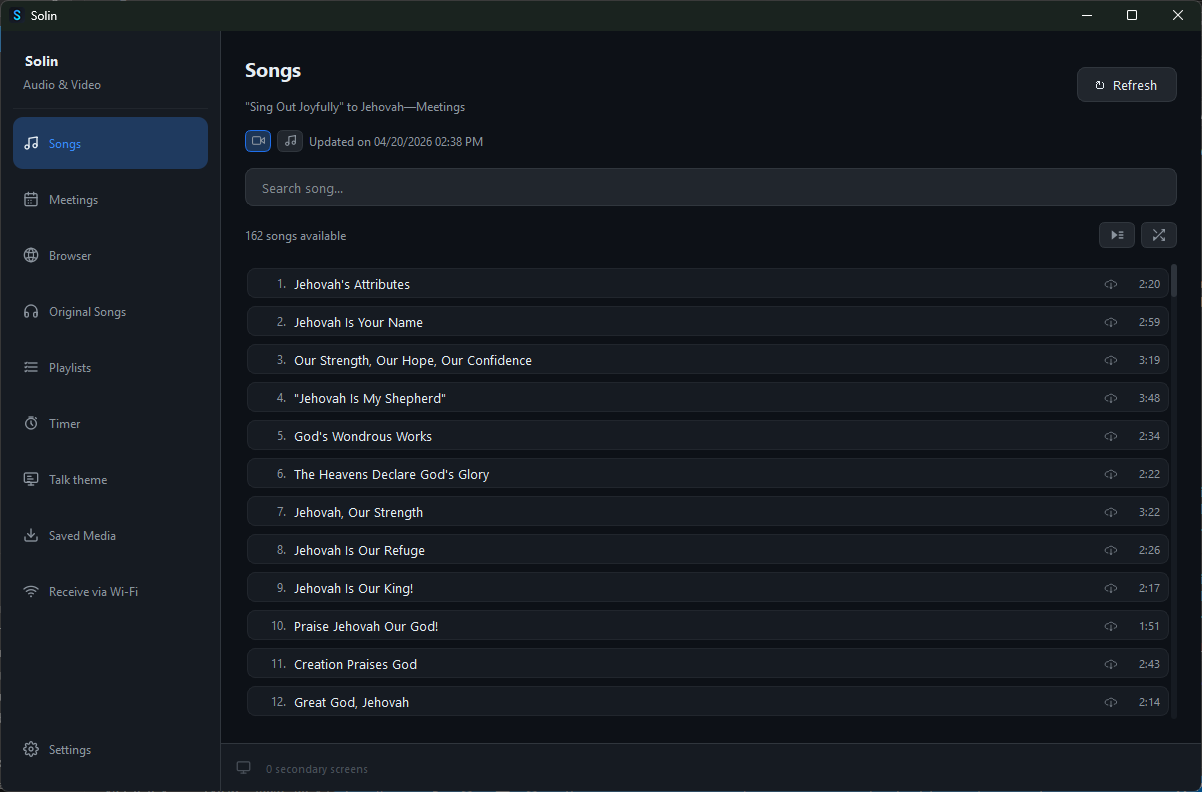
歌やオリジナルソングを閲覧・再生できます。番号やタイトルで検索し、順次再生やシャッフル再生が可能です。オフラインで使用するためにダウンロードしておけば、集会中に中断される心配もありません。
週の集会のメディア
Solinは今週と来週の集会予定を読み込み、使用されるすべてのメディアファイル(歌、画像、ビデオ)を集会のセクションごとにリストアップします。タップ一つでダウンロードできるほか、Solinに自動処理を任せることも可能です。インターネット環境がなくても、集会開始時に必要なファイルがすべて揃います。
タイマー
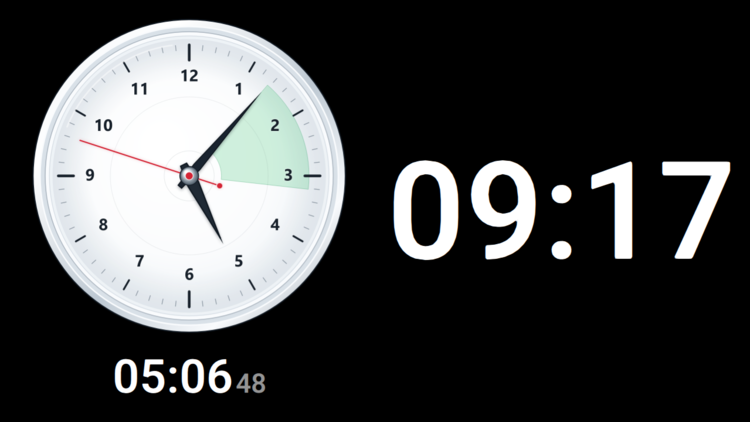
予定に沿ったタイマーで、集会の各パートを時間どおりに進められます。各パートの開始時にタイマーをスタートし、残り時間または経過時間をひと目で確認できます。専用モニターには時計とタイマーを見やすく表示できます。
ブラウザ
Solin内で直接JW.orgにアクセスできる内蔵ブラウザです。コンテンツの閲覧、画像やビデオのサブモニターへの投影、現在のタブのプロジェクターへのライブ配信が可能です。カーソルに追従するスポットライトなどのプレゼンテーションツールを使用して、Solinを離れることなく注目を集めることができます。
プロジェクター
あらゆるメディアをサブモニターやプロジェクターに即座に送信できます。Ctrl + スクロールまたは「+/−」キーでズームし、クリックしてドラッグすることでパン(移動)して、スライドを切り替えずに詳細を強調できます。操作画面はメインモニターに残り、出席者にはクリーンな全画面表示が表示されます。
Wi-Fi共有
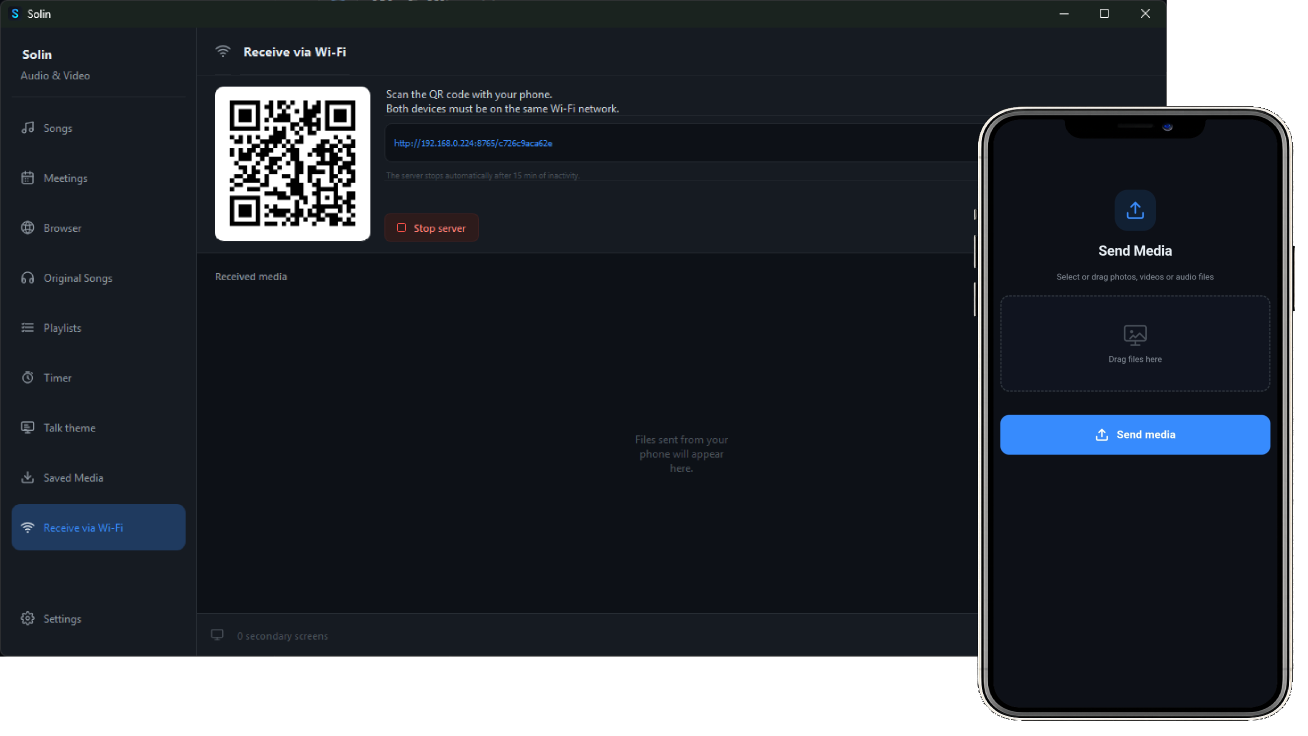
スマートフォンやタブレットでQRコードをスキャンして、メディアをSolinに直接送信できます。ケーブル、アプリ、アカウントは不要です。
プレイリスト
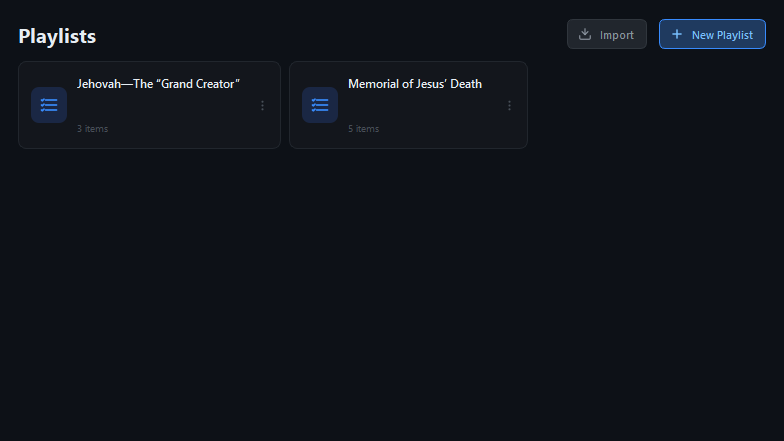
.jwlplaylistファイルをインポートしたり、一からプレイリストを作成したりできます。画像、ビデオ、オーディオ、PDF、jwpubに対応しています。ドラッグ・アンド・ドロップで項目の並べ替えができ、クリック一つでサブモニターに投影できます。
OBS連携
SolinをOBS Studioに接続すると,投影中に通常のカメラシーンとSolinのメディアシーンをOBSが自動で切り替えられます。
OBS Studioを準備する
OBSで「ツール」→「WebSocketサーバー設定」を開きます。WebSocketサーバーを有効にし,ポートを確認しておきます。Zoom MeetingsがOBSから映像を受け取る場合は,仮想カメラも開始します。
Solinで接続
Solinの設定で同じポートとパスワードを入力します。次に,演台用カメラの既定シーンと,Solinの投影モニターをキャプチャするメディアシーンを選択します。
こちらをクリックして、お使いのOSに対応したSolinの最新バージョンをダウンロードしてください。