Solinの全機能
以下の各機能をご覧ください。仕組みや動作、集会でどのように役立つかを確認できます。
歌とオリジナルソング
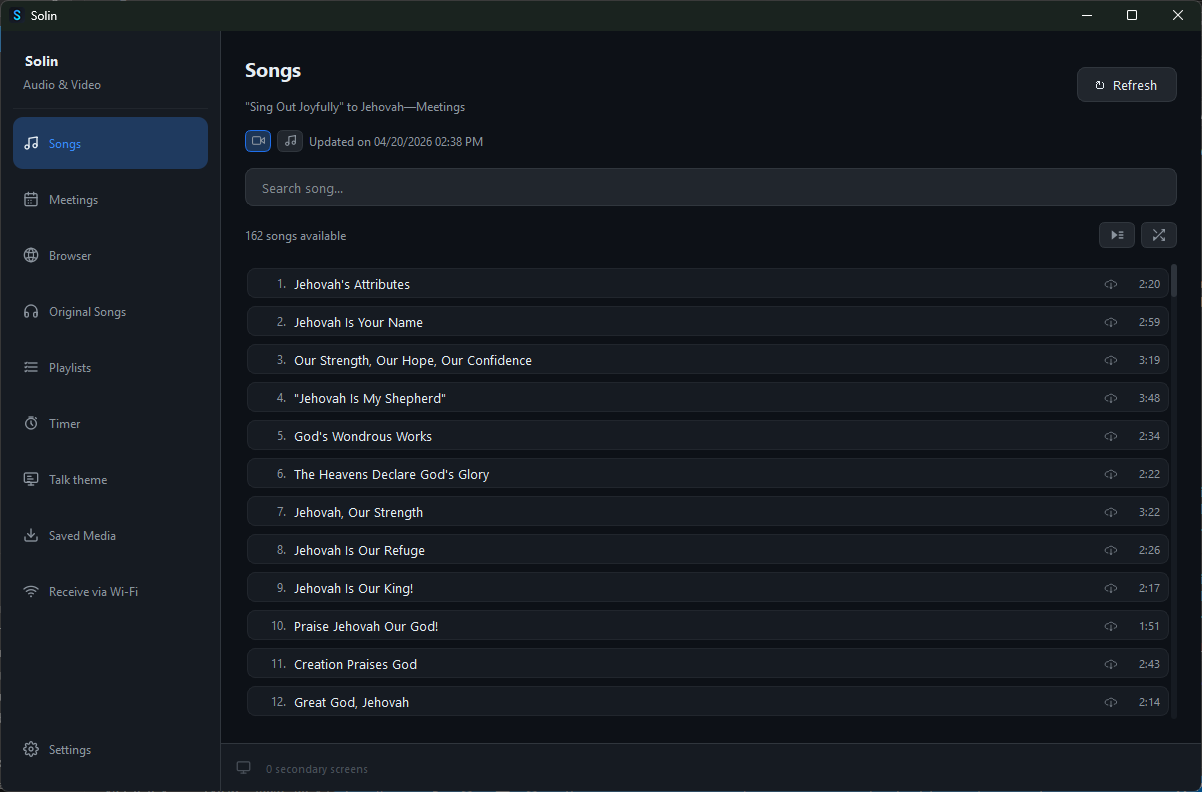
歌やオリジナルソングを閲覧・再生できます。番号やタイトルで検索し、順次再生やシャッフル再生が可能です。オフラインで使用するためにダウンロードしておけば、集会中に中断される心配もありません。
週の集会のメディア
Solinは今週と来週の集会予定を読み込み、使用されるすべてのメディアファイル(歌、画像、ビデオ)を集会のセクションごとにリストアップします。タップ一つでダウンロードできるほか、Solinに自動処理を任せることも可能です。インターネット環境がなくても、集会開始時に必要なファイルがすべて揃います。
ブラウザ
Solin内で直接JW.orgにアクセスできる内蔵ブラウザです。コンテンツの閲覧、画像やビデオのサブモニターへの投影、現在のタブのプロジェクターへのライブ配信が可能です。カーソルに追従するスポットライトなどのプレゼンテーションツールを使用して、Solinを離れることなく注目を集めることができます。
プロジェクター
あらゆるメディアをサブモニターやプロジェクターに即座に送信できます。Ctrl + スクロールまたは「+/−」キーでズームし、クリックしてドラッグすることでパン(移動)して、スライドを切り替えずに詳細を強調できます。操作画面はメインモニターに残り、出席者にはクリーンな全画面表示が表示されます。
Wi-Fi共有
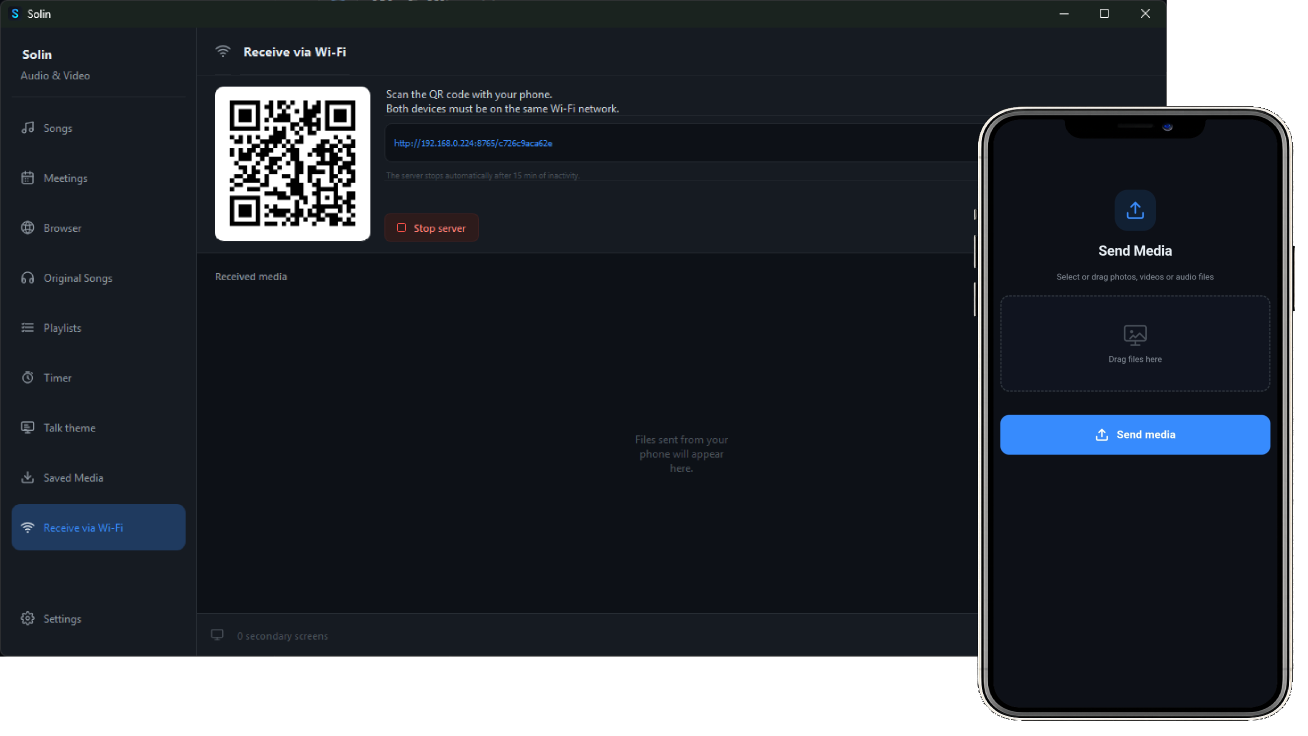
スマートフォンやタブレットでQRコードをスキャンして、メディアをSolinに直接送信できます。ケーブル、アプリ、アカウントは不要です。
プレイリスト
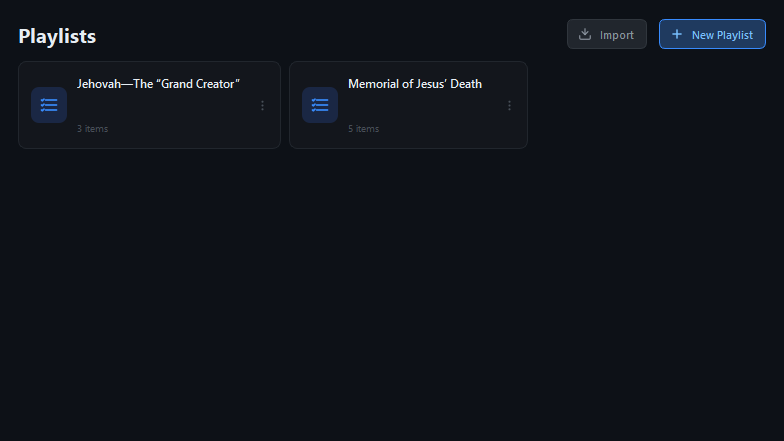
.jwlplaylistファイルをインポートしたり、一からプレイリストを作成したりできます。画像、ビデオ、オーディオ、PDF、jwpubに対応しています。ドラッグ・アンド・ドロップで項目の並べ替えができ、クリック一つでサブモニターに投影できます。
OBS連携
SolinをOBS Studioに接続すると、メディアがZoom上の兄弟たちに自動的に届くようになります。メディアが投影されるとSolinはメディアシーンに切り替わり、投影が終了すると即座にカメラシーンに戻ります。
OBSでWebSocketを有効にする
OBSで「ツール」→「WebSocketサーバー設定」に移動します。「WebSocketサーバーを有効にする」にチェックを入れ、ポート番号(デフォルトは4455)を控え、パスワードを設定します。「OK」をクリックします。次に、カメラ用のシーンとサブモニター用のシーンを作成し、「仮想カメラ」を開始します。
Solinで接続
Solinの設定で、同じポート番号とパスワードを入力します。ステータスが緑色になったら、デフォルトのシーン(カメラ)とメディアシーン(サブモニター)を選択します。
Zoomでオーディオを共有
Zoomで「画面の共有」→「詳細」をクリックし、「コンピュータの音声を共有」を有効にします。ビデオソースとして「OBS Virtual Camera」を選択するのを忘れないでください。これ以降、Solinがすべてを自動的に処理します。
こちらをクリックして、お使いのOSに対応したSolinの最新バージョンをダウンロードしてください。