Comment configurer Solin et l’utiliser pendant les réunions.
Sur cette page
01
Premiers pas
Commencer ici pour installer Solin pour la première fois ou préparer un nouvel ordinateur.
Télécharger et installer
Téléchargez Solin depuis le site officiel et choisissez la version adaptée à l’ordinateur utilisé. Solin prend en charge Windows 10 ou version ultérieure, macOS 13 ou version ultérieure et Linux avec les exigences suivantes :
Architecture x86-64.
glibc 2.35 ou version ultérieure.
X11 ou Wayland avec XWayland.
WebKitGTK 4.1, GTK 3 et libsoup 3 disponibles.
01
Télécharger Solin
Ouvrez la page de téléchargement de Solin et récupérez le fichier recommandé pour votre système.
02
Installez ou ouvrez Solin
Ouvrez le fichier téléchargé et suivez les instructions correspondant à votre système.
03
Le garder à jour
Lorsqu’une nouvelle version est disponible, faire la mise à jour avant la réunion chaque fois que possible. Sur un nouvel ordinateur, télécharger de nouveau Solin plutôt que de réutiliser un ancien installateur.
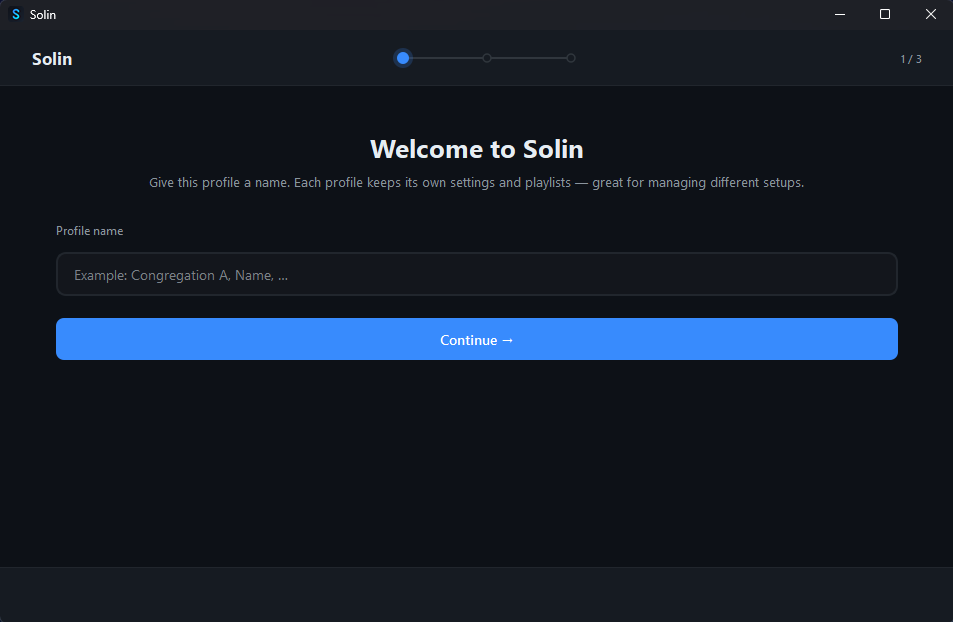
Au premier lancement, Solin demande un profil. Utiliser un nom qui identifie clairement la congrégation ou la configuration, puis choisir la langue de l’interface et la langue du contenu utilisé pour les cantiques et les médias de la réunion.
01
Nommer le profil
Choisir un nom simple, comme le nom de la congrégation, le nom de la salle ou le groupe qui utilisera cette configuration.
02
Choisir les langues
Sélectionner la langue de l’interface de Solin et la langue utilisée pour les médias téléchargés.
03
Commencer à utiliser Solin
Terminer la configuration ; Solin s’ouvrira avec ce profil sélectionné.
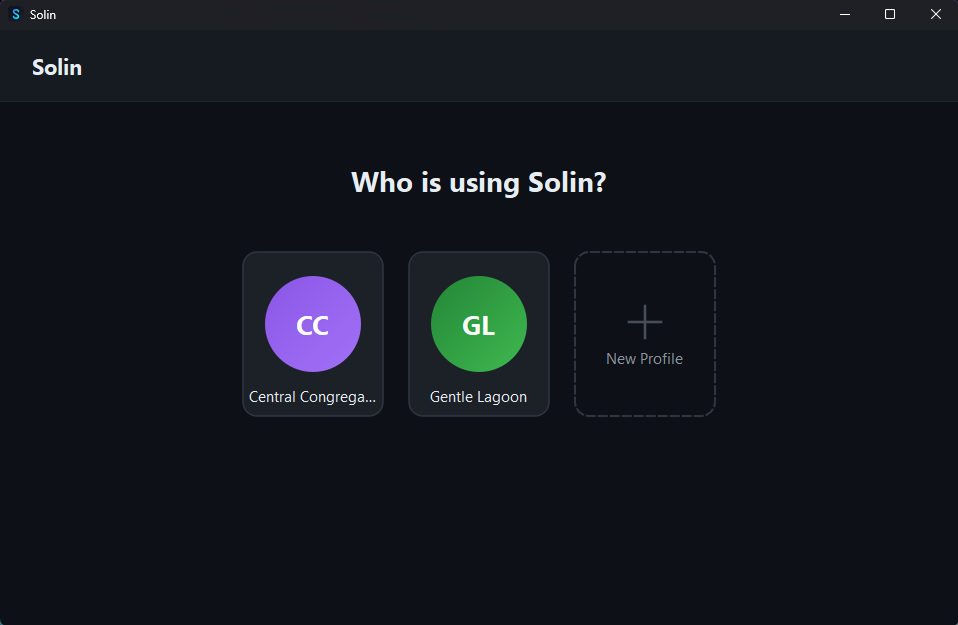
Première utilisation : créer un profil et choisir les paramètres initiaux.Avec plusieurs profils, choisir qui utilise Solin avant d’ouvrir l’application.
02
Dossier lié et collaboration
Centralisez les médias dans un dossier synchronisé dans le cloud et laissez Solin diriger chaque sous-dossier direct vers Playlists ou vers la réunion correspondante.
Lier un dossier
Un dossier lié est un dossier racine dont Solin surveille les modifications. Ses sous-dossiers directs peuvent se trouver sur l’ordinateur ou dans un dossier synchronisé par Dropbox, OneDrive ou un service similaire.
01
Ouvrir les paramètres des dossiers
Dans Solin, ouvrez Paramètres, puis accédez à Dossiers > Lier un dossier.
02
Choisir le dossier racine
Cliquez sur Choisir et sélectionnez le dossier qui contiendra les playlists et les médias des réunions.
03
Créer des sous-dossiers directs
Créez des sous-dossiers directement dans le dossier lié. Le nom de chaque sous-dossier détermine où son contenu apparaît dans Solin.
Organiser les playlists et les réunions
Le nom du sous-dossier détermine où son contenu apparaît :
Playlists : Tout sous-dossier direct dont le nom ne correspond pas au format d’une réunion apparaît dans Playlists.
Réunion de semaine : Utilisez YYYY-MM-DD MW. Les fichiers qui y sont ajoutés apparaissent sous Vie chrétienne pour cette semaine.
Réunion du week-end : Utilisez YYYY-MM-DD WE. Les fichiers qui y sont ajoutés apparaissent sous Discours public pour cette semaine.
La date peut correspondre à n’importe quel jour, du lundi au dimanche, de la semaine concernée. Par exemple, 2026-07-08 MW appartient à la semaine du 6 au 12 juillet 2026 et apparaît dans la réunion de semaine correspondante.
Synchroniser toute la réunion
Créer un dossier portant le nom de réunion approprié suffit pour que les fichiers compatibles qui y sont placés apparaissent dans la réunion. Activez la synchronisation de la réunion si vous souhaitez également partager sa structure, l’ordre des médias et les modifications effectuées dans Solin.
01
Ouvrir la réunion
Ouvrez la réunion de semaine ou du week-end que vous souhaitez partager.
02
Activer la synchronisation de la réunion
Cliquez sur l’icône du dossier lié dont l’infobulle indique Synchroniser la réunion avec le dossier lié.
03
Laisser Solin préparer le dossier
Solin réutilise un dossier correspondant à la même semaine et au même type de réunion. S’il n’en existe aucun, il en crée un avec le nom approprié et active la synchronisation.
04
Utiliser la réunion sur d’autres ordinateurs
Les ordinateurs liés au même dossier partagé chargent les modifications dès que le service cloud les rend disponibles localement.
03
Écran d’attente
Remplacez le texte de l’année par une image ou une vidéo lorsqu’aucun média n’est affiché.
Fonctionnement de l’écran d’attente
Solin affiche normalement le texte de l’année lorsqu’aucun contenu visuel n’est actif. Une fois l’écran d’attente défini, l’image ou la vidéo sélectionnée prend sa place. L’écran d’attente revient lorsque la projection s’arrête. Les vidéos de l’écran d’attente sont lues en boucle sans son.
Cette fonction est utile pour les écoles théocratiques, la Commémoration de la mort de Jésus et d’autres événements spéciaux.
Choisir un média sur l’ordinateur
Utilisez le panneau du moniteur lorsque l’image ou la vidéo est stockée sur l’ordinateur et ne doit pas d’abord être ouverte dans Solin.
01
Ouvrir le panneau du moniteur
Dans la barre d’accès rapide, cliquez sur l’icône du moniteur.
02
Repérer la section Écran inactif
Repérez la section actuellement intitulée Écran inactif.
03
Choisir le média
Cliquez sur Choisir et sélectionnez une image ou une vidéo sur l’ordinateur.
04
Rétablir le texte de l’année
Utilisez le bouton de suppression à côté du média sélectionné pour rétablir le texte de l’année.
Utiliser un média déjà présent dans Solin
Une image ou une vidéo locale déjà disponible dans Solin peut être définie comme écran d’attente depuis les commandes de la projection en cours.
01
Projeter une image ou une vidéo locale
Lancez l’image ou la vidéo normalement dans Solin.
02
Développer les commandes de projection
Développez les commandes du média actuellement affiché.
03
Définir comme écran d’attente
Dans le coin supérieur droit, cliquez sur Définir comme écran d'attente.
04
Confirmer le choix
Dans la fenêtre de confirmation, cliquez sur Définir comme écran d'attente.
04
Contrôle à distance
Contrôlez ce que Solin projette depuis un téléphone, une tablette ou un autre ordinateur sur le même réseau local.
Activer le contrôle à distance
Le contrôle à distance affiche les réunions et les listes de lecture déjà disponibles dans Solin et permet à un autre appareil de contrôler la lecture. Il ne peut pas modifier, réorganiser ou supprimer quoi que ce soit de la bibliothèque.
01
Ouvrir les paramètres du contrôle à distance
Dans Solin, ouvrez Paramètres et recherchez Contrôle à distance.
02
Choisissez le réseau local
Sélectionnez la connexion réseau utilisée par l'ordinateur, telle qu'Ethernet ou Wi-Fi.
03
Créez les informations de connexion
Choisissez un nom d'utilisateur et un mot de passe d'au moins six caractères. Ces informations d'identification sont requises sur chaque appareil qui contrôle Solin.
04
Activer le contrôle à distance
Activez le contrôle à distance. Solin affichera l'adresse locale et le bouton Configurer l'appareil lorsqu'il sera prêt.
Configurer et faire confiance à l'appareil
Le contrôle à distance utilise HTTPS pour protéger le nom d'utilisateur, le mot de passe et les commandes de lecture envoyées sur le réseau. Les adresses IP locales privées, telles que 192.168.x.x, ne peuvent pas recevoir de certificats des autorités de certification publiques. Solin crée donc son propre certificat privé pour la connexion locale.
Ce certificat étant créé par Solin, le navigateur peut afficher un avertissement de sécurité lorsque l'adresse est ouverte pour la première fois. Vous pouvez ouvrir les options avancées du navigateur et continuer sans installer le certificat. Cependant, l'avertissement peut réapparaître lors de visites ultérieures et le navigateur n'autorisera pas l'installation du contrôle à distance en tant qu'application. Pour supprimer l'avertissement et activer l'installation, suivez les étapes indiquées par Configurer le périphérique.
01
Ouvrir Configurer l'appareil
Dans les paramètres du contrôle à distance de Solin, sélectionnez Configurer l'appareil et scannez le code QR avec le téléphone ou la tablette.
02
Installer le certificat de sécurité
Suivez les instructions Android ou iPhone sur la page de configuration. Si demandé, installez-le en tant que certificat CA. L'appareil devra peut-être être redémarré avant que le navigateur ne l'approuve.
03
Ouvrez à nouveau l'adresse
Revenez à l'adresse de configuration après l'installation. Le navigateur devrait maintenant l'ouvrir sans l'avertissement du certificat.
Installer et utiliser le contrôle à distance
Le contrôle à distance fonctionne directement dans le navigateur. Son installation ajoute Solin à l'écran d'accueil et l'ouvre comme une application.
01
Installez Solin sur l'appareil
Ouvrez le menu du navigateur et choisissez Installer ou Ajouter à l'écran d'accueil. Si Android propose à la fois une installation d’application et un raccourci, choisissez Installer.
02
Se connecter
Ouvrez l'application installée et entrez le nom d'utilisateur et le mot de passe créés dans Solin.
03
Choisissez quoi projeter
Ouvrez des réunions ou des listes de lecture, parcourez le même contenu affiché dans Solin et sélectionnez le bouton de lecture à côté de n'importe quel élément multimédia.
04
Contrôler la projection actuelle
La zone de lecture reste synchronisée avec Solin. Utilisez-le pour mettre en pause, reprendre, parcourir les médias pris en charge, régler l'audio ou arrêter la projection.
05
Intégration avec OBS Studio
Permettre à Solin de changer automatiquement les scènes OBS lorsqu’un média visuel est projeté, puis de revenir à la scène caméra habituelle lorsque la projection s’arrête.
Ce que Solin contrôle
Solin effectue une tâche simple dans OBS : il demande à OBS de changer de scène au bon moment.
On peut voir OBS comme la régie vidéo. Une scène montre la caméra ou la vue habituelle de la réunion. Une autre scène montre l’écran de projection de Solin. Quand Solin commence à afficher un cantique, une image ou une vidéo, OBS peut passer automatiquement à la scène média.
01
Scène par défaut
La scène OBS normale utilisée lorsqu’aucun média n’est projeté, généralement la caméra qui montre le pupitre.
02
Scène média
La scène OBS qui capture l’écran où Solin affiche les cantiques, les images et les vidéos.
03
Changement automatique
Quand un média visuel commence, Solin fait passer OBS à la scène média. Quand il s’arrête, Solin ramène OBS à la scène précédente ou à la scène par défaut.
Créer les scènes OBS
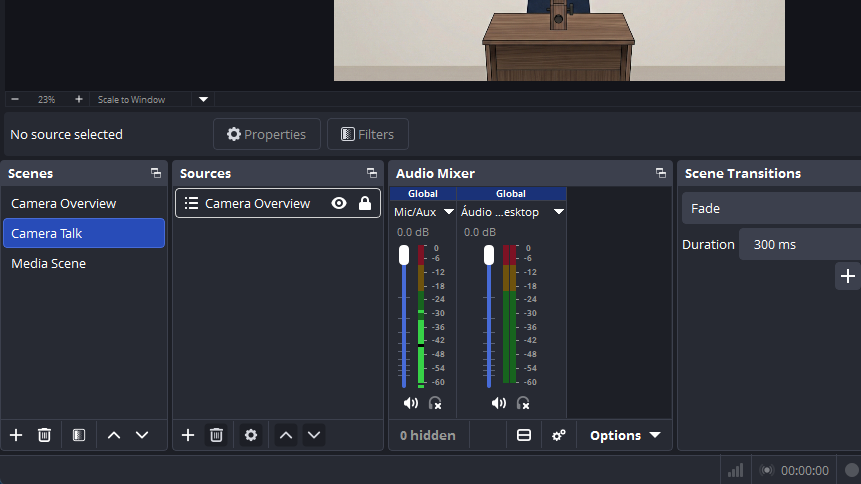
Créer au moins deux scènes dans OBS : une pour la vue normale et une pour les médias projetés par Solin. Des noms clairs aident beaucoup ensuite, par exemple Caméra et Médias Solin.
Conseil : garder la scène média simple. Si elle doit seulement montrer la projection de Solin, une seule source de capture d’écran pointant vers le moniteur secondaire suffit généralement.
01
Créer la scène normale
Dans OBS, ajouter une scène pour la vue habituelle. Ajouter la même source caméra que la congrégation utilise pour le pupitre.
02
Créer la scène média
Ajouter une autre scène pour les médias de Solin. Ajouter une source de capture de moniteur et choisir le moniteur secondaire où Solin projette les cantiques, les images et les vidéos.
03
Tester la capture
Projeter une image simple ou un cantique dans Solin et regarder l’aperçu OBS. La scène média doit afficher clairement le contenu projeté.
Structure recommandée : une scène normale et une scène qui capture l’écran de projection de Solin.
Connecter OBS Studio à Solin
Préparez maintenant OBS pour que Solin et l’application de réunion puissent l’utiliser. WebSocket est la connexion que Solin utilise pour demander à OBS de changer de scène. Dans les versions récentes d’OBS Studio, il est déjà inclus ; en général, il suffit de l’activer.
Si votre OBS n’affiche pas ce menu, mettez d’abord OBS Studio à jour, puis réessayez.
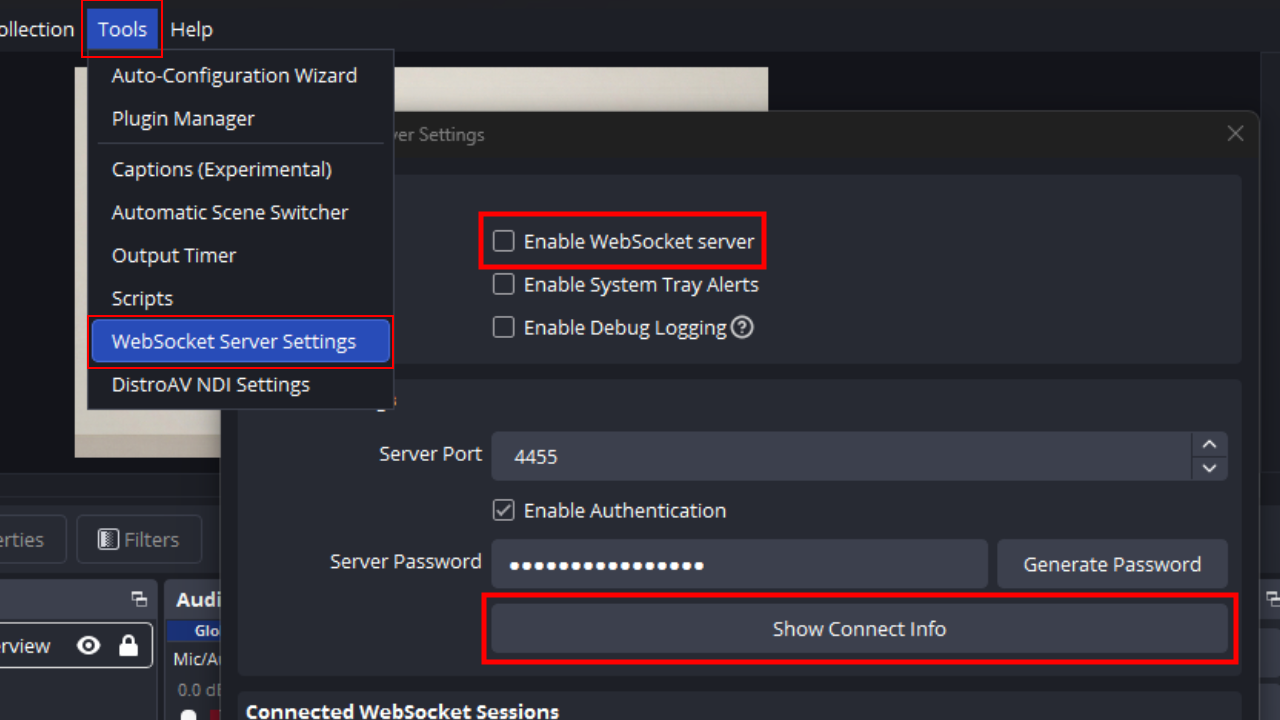
01
Ouvrir les paramètres WebSocket
Dans OBS, aller dans Outils > Paramètres du serveur WebSocket.
02
Activer le serveur
Activer le serveur WebSocket. Garder le port par défaut 4455, sauf si la configuration utilise déjà un autre port.
03
Confirmer le mot de passe
Laisser l’authentification activée et garder le mot de passe disponible pour Solin. Utiliser Afficher les informations de connexion si le port doit être confirmé ou le mot de passe copié.
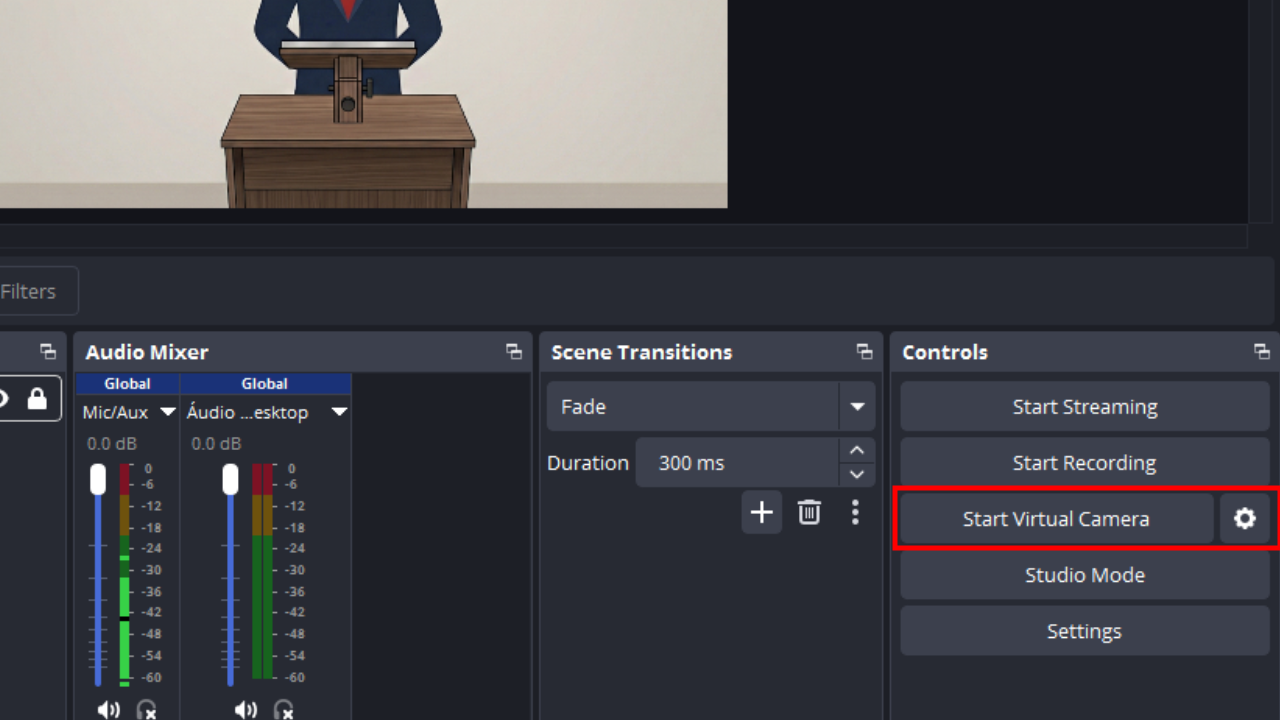
04
Démarrer la caméra virtuelle
Si l’application de réunion utilise OBS comme source vidéo, cliquer sur Démarrer la caméra virtuelle dans OBS et choisir OBS Virtual Camera dans Zoom Meetings.
Démarrer la caméra virtuelle OBS lorsque Zoom Meetings utilisera OBS comme source caméra.
Connecter Solin à OBS
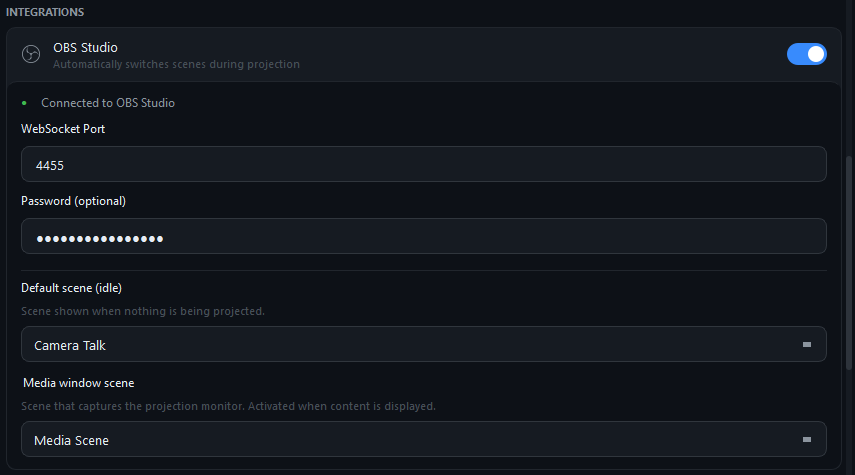
Une fois OBS prêt, connecter Solin avec le même port et le même mot de passe. Quand la connexion fonctionne, Solin peut lire la liste des scènes OBS et l’on peut choisir exactement quelles scènes utiliser.
01
Ouvrir les paramètres de Solin
Dans Solin, ouvrir Paramètres et trouver l’intégration avec OBS Studio.
02
Activer l’intégration
Activer l’option permettant de changer automatiquement les scènes OBS pendant la projection.
03
Saisir le port et le mot de passe
Utiliser le port WebSocket d’OBS, généralement 4455, et le même mot de passe affiché dans OBS.
04
Choisir les deux scènes
Sélectionner la scène par défaut pour la vue normale et la scène de fenêtre média qui capture le moniteur de projection de Solin.
05
Faire un test rapide
Projeter un cantique, une image ou une vidéo dans Solin. OBS doit passer à la scène média, puis revenir lorsque la projection s’arrête.
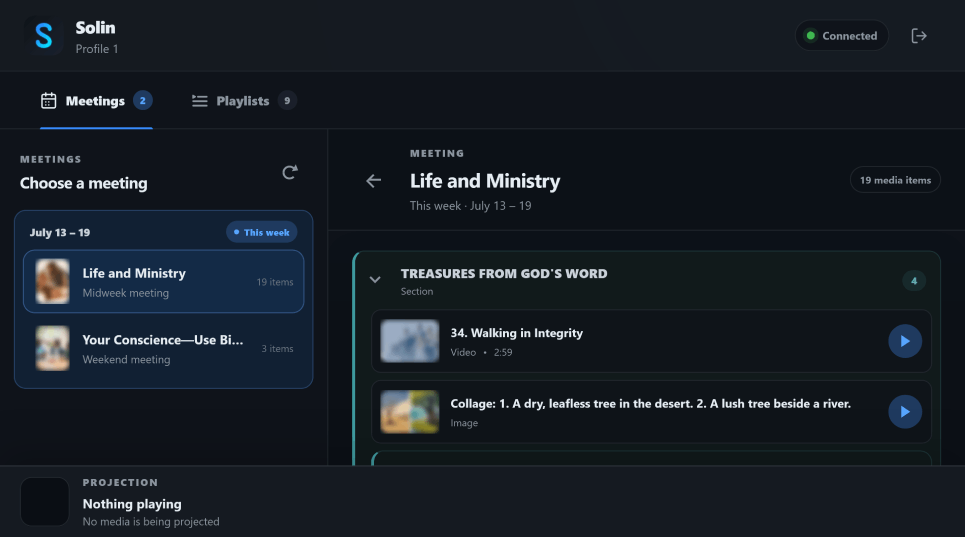
Dans Solin, choisir la scène OBS par défaut et la scène utilisée pour les médias projetés.
Utiliser le flux programme OBS avec NDI
NDI permet à Solin de recevoir la vidéo déjà produite par OBS. Cela peut servir d’alternative à OBS Virtual Camera, pour la vidéo sur le réseau local ou pour des configurations plus avancées.
La configuration est simple : installez DistroAV et le NDI 6 Runtime, redémarrez OBS, activez Main Output dans DistroAV, puis laissez Solin trouver cette source.
Téléchargez DistroAV 6.2.1 depuis la page de publication de DistroAV. Sous Windows, utilisez distroav-6.2.1-windows-x64-Installer.exe. Sous macOS, utilisez distroav-6.2.1-macos-universal.pkg.
Installez ensuite le NDI 6 Runtime : Windows ou macOS.
01
Installez DistroAV
Fermez d’abord OBS, lancez l’installateur DistroAV adapté à votre système, puis terminez l’installation.
02
Installez le NDI 6 Runtime
Lancez l’installateur du NDI 6 Runtime pour Windows ou macOS.
03
Rouvrez OBS
Ouvrez OBS pour faire apparaître le menu DistroAV. Sur macOS, redémarrez l’ordinateur une fois si le menu n’apparaît toujours pas.
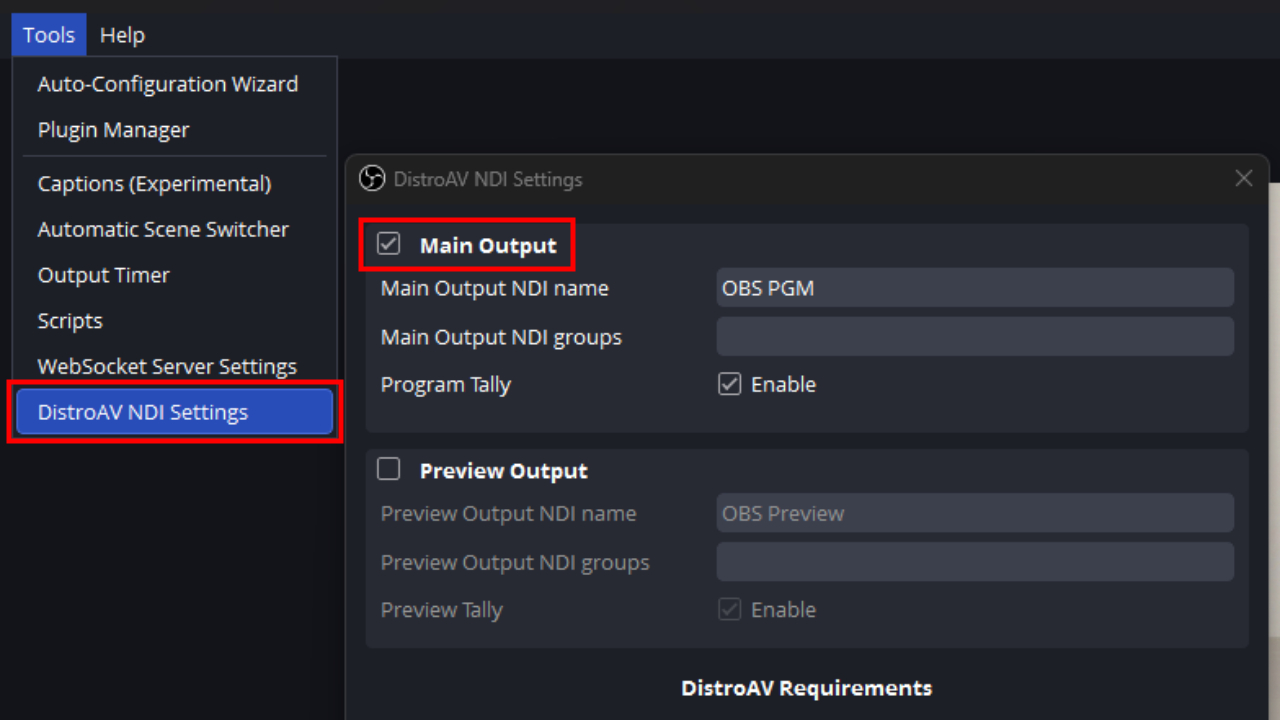
04
Activez NDI Main Output
Dans OBS, allez dans Tools > NDI Output Settings et activez Main Output. Cela envoie la vue programme d’OBS par NDI.
05
Trouvez la source dans Solin
Dans Solin, ouvrez Paramètres > OBS Studio, activez Flux de programme (NDI), cliquez sur Rechercher des sources, puis sélectionnez la source affichée par OBS.
06
Utilisez Show Stream
Une fois la source sélectionnée, Solin affiche le bouton Afficher le flux avec les contrôles de scène OBS. Cliquez dessus lorsque vous voulez projeter le flux programme actuel d’OBS.
OBS envoie sa sortie principale par DistroAV/NDI. Solin trouve cette source et peut la projeter avec Afficher le flux.
Audio pour Zoom ou d’autres applications de réunion
Le changement de scènes OBS contrôle la vue vidéo. L’audio est un choix séparé. Utiliser la méthode la plus facile à tester et la plus fiable pour la congrégation.
Une option consiste à partager le son de l’ordinateur dans Zoom lors du partage d’écran. Une autre option consiste à utiliser un mixeur virtuel pour combiner le micro de la Salle du Royaume et les médias de Solin dans un seul micro virtuel. Par exemple, MIXLINE sur Windows ou BlackHole sur macOS. S’il existe déjà une configuration audio stable, elle peut continuer à être utilisée.
01
Choisir la méthode simple et fiable
Utiliser le partage du son de l’ordinateur dans Zoom, un mixeur virtuel ou une configuration existante. La meilleure option est celle que les participants à distance entendent clairement.
02
Tester l’audio avant la réunion
Lire un court fichier média, parler dans le micro de la Salle du Royaume et vérifier que les participants à distance entendent les deux à un volume confortable.
06
Intégration avec Zoom Meetings
Permettez à Solin de démarrer et d'arrêter automatiquement le partage d'écran Zoom lorsqu'un média est projeté.
Partage automatique de l'écran
Cette configuration apprend deux choses à Solin : quel raccourci Zoom démarre/arrête le partage d'écran et où cliquer dans la fenêtre de partage Zoom.
Ensuite, le fonctionnement devient automatique. Quand Solin lance un média, Zoom partage la cible choisie. Quand le média s'arrête, Solin demande à Zoom d'arrêter le partage.
01
Ce que Solin envoie
Solin envoie le raccourci de partage propre à Zoom. Il ne remplace pas Zoom ; il appuie simplement sur le même raccourci que vous utiliseriez manuellement.
02
Où Solin clique
Solin clique sur un emplacement enregistré dans la fenêtre Partager de Zoom, par exemple la carte Écran 2.
03
Quand cela fonctionne
Le partage automatique fonctionne lorsque Solin affiche un média visuel. Pour le déclencher, une fenêtre média de Solin doit être affichée.
Définir le raccourci de partage Zoom
Dans Zoom, choisissez un raccourci clavier global qui démarre/arrête le partage d'écran. Entrez ensuite ce même raccourci dans Solin sous Partage automatique de l'écran > Raccourci de partage.
01
Créer le raccourci dans Zoom
Ouvrez les paramètres des raccourcis clavier de Zoom et définissez le raccourci global pour démarrer/arrêter le partage d'écran.
02
Le saisir dans Solin
Ouvrez les paramètres de Solin, activez Partage automatique de l'écran, cliquez sur Raccourci de partage, puis appuyez sur le même raccourci.
03
Si Solin ne peut pas l'enregistrer
Fermez complètement Zoom, y compris l'icône près de l'horloge système. Faites un clic droit sur l'icône Zoom et choisissez Quitter. Une fois Zoom entièrement fermé, revenez dans Solin et configurez à nouveau le raccourci.
Définir la position du clic
Indiquez maintenant à Solin où cliquer après que Zoom ouvre la fenêtre Partager. Cette étape permet à Solin de choisir automatiquement le bon écran.
01
Ouvrir la fenêtre de partage Zoom
Ouvrez Zoom, rejoignez ou démarrez la réunion, cliquez sur Partager, puis laissez la fenêtre de partage ouverte.
02
Lancer le sélecteur dans Solin
Revenez aux paramètres de Solin. Sous Partage automatique de l'écran, trouvez Position du clic et cliquez sur Configurer.
03
Cliquer sur la cible dans Zoom
Déplacez la souris vers la carte de partage Zoom souhaitée, par exemple Écran 2, puis cliquez une fois avec le bouton gauche. Solin enregistre cet emplacement.
04
Tester avec un média
Lancez un court élément dans Solin et vérifiez que Zoom commence à partager automatiquement la cible choisie.
Réunions entièrement en ligne
Pour les réunions entièrement en ligne, vous partagerez généralement la fenêtre média de Solin plutôt qu'un écran secondaire. Pour un résultat plus propre, ajustez le mode de capture d'écran de Zoom avant la réunion.
01
Ouvrir les paramètres de partage de Zoom
Dans Zoom, ouvrez Paramètres > Partage d’écran, puis cliquez sur Avancé près du bas de l’écran.
02
Choisir le mode de capture le plus sûr
Sous Mode de capture d’écran, choisissez Partage sécurisé avec filtrage des fenêtres.
Utiliser pendant la réunion
Une fois le raccourci et la position du clic enregistrés, rejoignez la réunion dans Zoom et utilisez Solin normalement.
Quand une image ou une vidéo démarre, Solin ouvre le partage Zoom et clique sur la cible enregistrée. Quand le média se termine ou que la projection s'arrête, Solin envoie à nouveau le même raccourci Zoom pour arrêter le partage.
01
Vérifier avant la réunion
Vérifiez que Partage automatique de l'écran est activé dans Solin.
02
Lire le média normalement
Démarrez le média dans Solin. Zoom devrait commencer le partage sans que personne ait à choisir l'écran manuellement.
03
Arrêter le média normalement
Quand vous arrêtez la projection, Solin arrête le partage d'écran Zoom avec le même raccourci.