Tout ce que Solin peut faire
Explorer chaque fonctionnalité ci-dessous — découvrir son fonctionnement, son rôle et son utilité lors des réunions.
Cet aperçu des fonctionnalités peut ne pas refléter la version la plus récente de l’application. Voir le journal des modifications
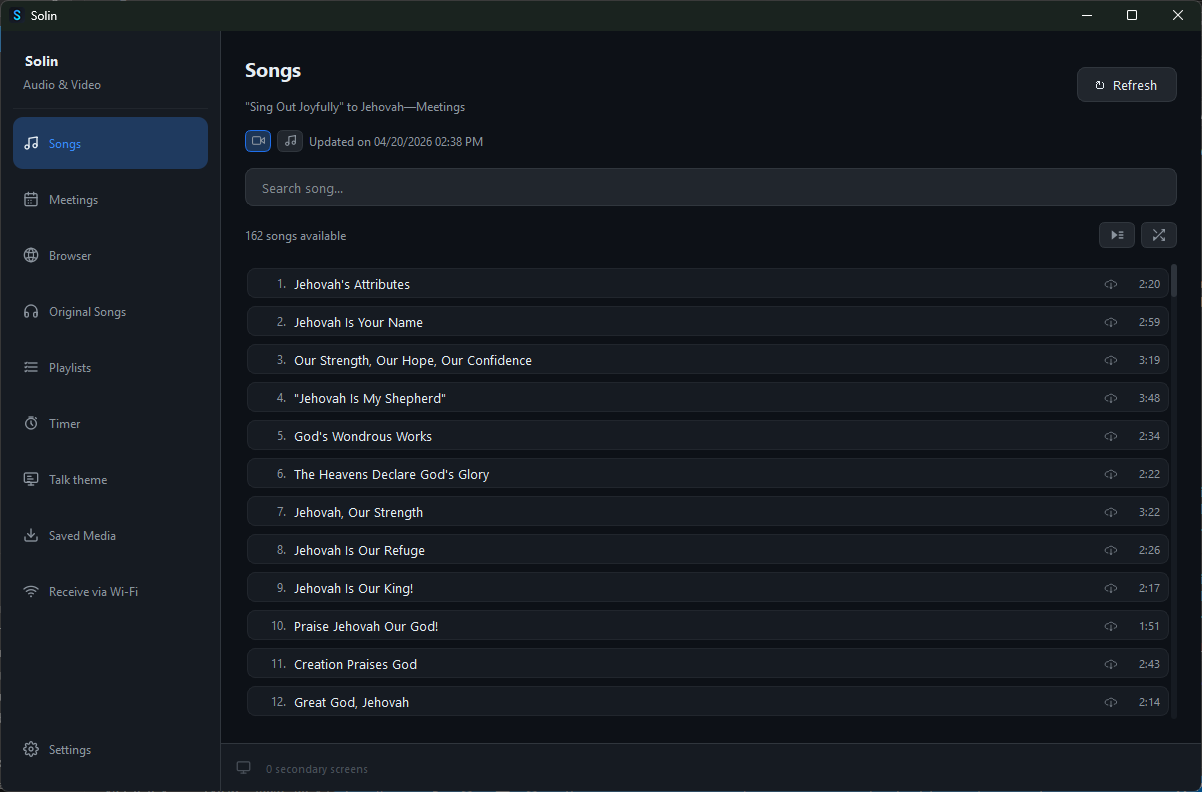
Cantiques et Chansons
Parcourir et lire les Cantiques et les Chansons. Recherche par numéro ou par titre, lecture séquentielle ou aléatoire, et téléchargement pour une utilisation hors ligne afin d'éviter les interruptions pendant les réunions.
Contenu multimédia des réunions
Solin lit le programme des réunions pour la semaine en cours et la suivante, et répertorie chaque fichier multimédia utilisé — cantiques, images et vidéos — organisé par section de la réunion. Le téléchargement s'effectue d'un simple geste, ou automatiquement par Solin pour s'assurer que rien ne manque au début de la réunion, même sans connexion Internet.
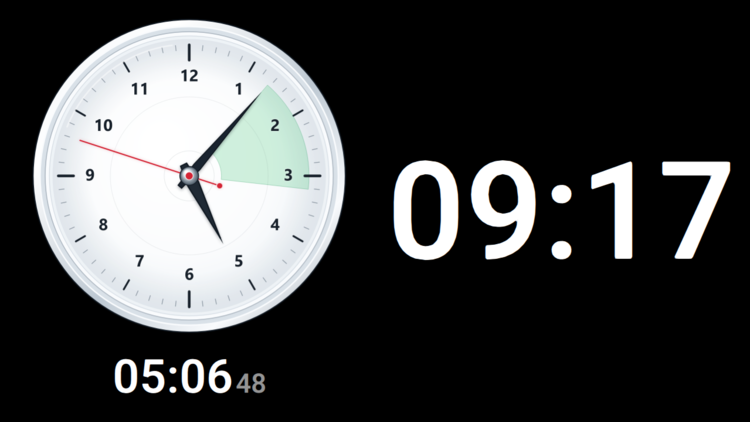
Minuteur
Respectez le temps prévu pour chaque partie de la réunion grâce à un minuteur intégré au programme. Lancez chaque partie au moment où elle commence, consultez d’un coup d’œil le temps restant ou écoulé, et affichez clairement l’horloge et le minuteur sur un écran dédié.
Navigateur
Un navigateur intégré permet d'accéder à JW.org directement depuis Solin. Il est possible de parcourir le contenu, de projeter des images ou des vidéos sur le second écran, ou de diffuser l'onglet actif en direct sur le projecteur. Des outils de présentation comme le projecteur de curseur (Spotlight) permettent de diriger l'attention, le tout sans quitter Solin.
Projecteur
Tout contenu multimédia peut être envoyé instantanément vers un second écran ou un projecteur. Le zoom s'effectue avec Ctrl + molette ou les touches +/−, et le déplacement par cliquer-glisser pour mettre en évidence des détails sans changer de diapositive. Les commandes restent sur l'écran principal tandis que l'assistance voit un affichage plein écran épuré.
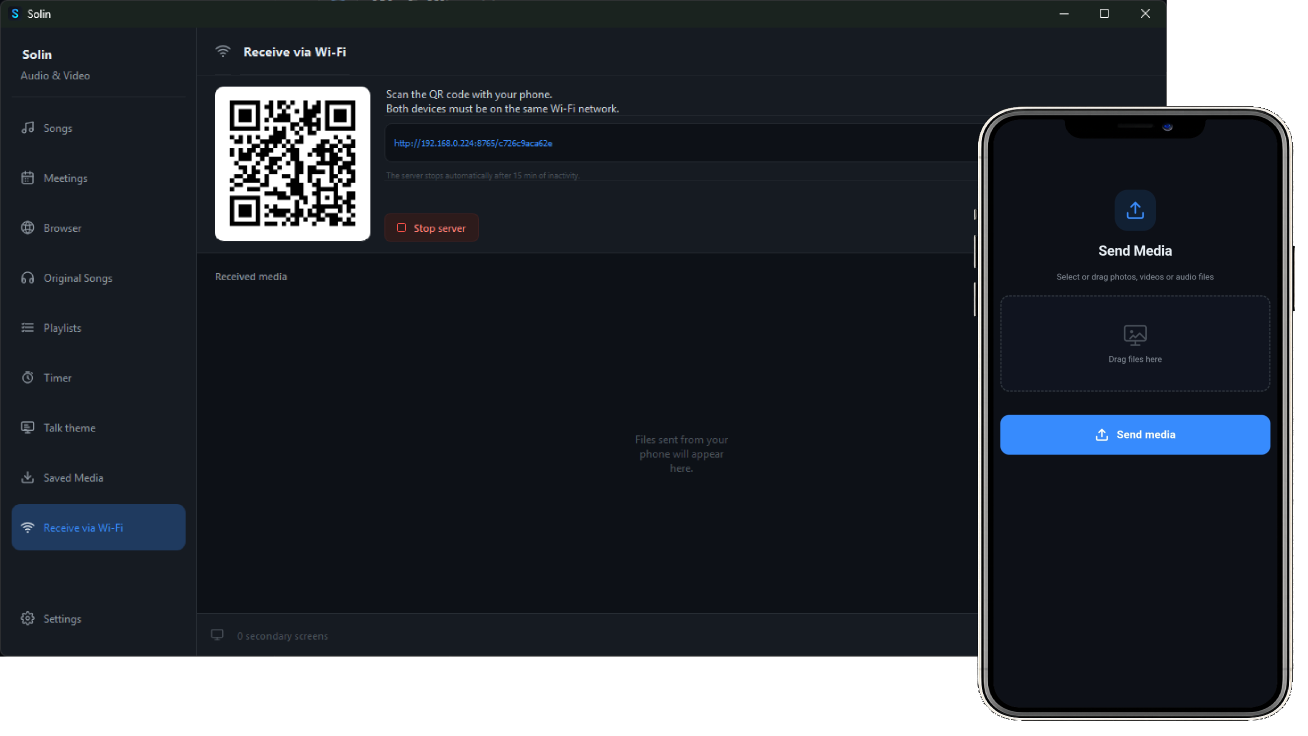
Partage Wi-Fi
Le scan du code QR avec un téléphone ou une tablette permet d'envoyer du contenu multimédia directement vers Solin — sans câbles, applications ou comptes requis.
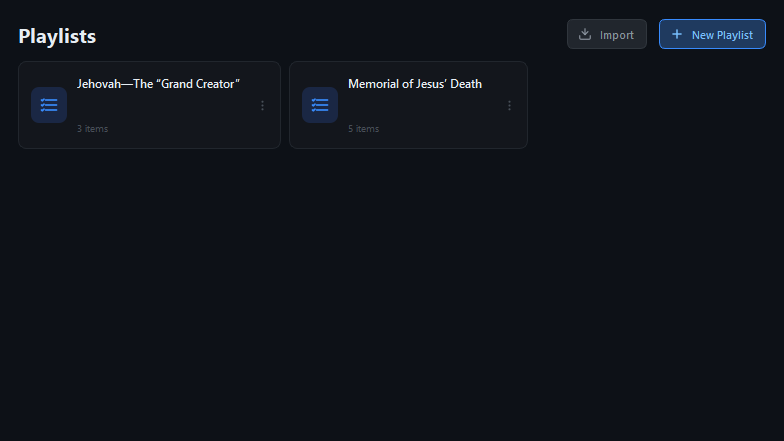
Liste de lecture
Importation de fichiers .jwlplaylist ou création de listes de lecture à partir de zéro. Prise en charge des images, vidéos, audios, PDF et fichiers jwpub. Réorganisation des éléments par glisser-déposer et projection de n'importe quel élément sur le second écran d'un simple clic.
Intégration OBS
Connecter Solin à OBS Studio pour qu'OBS puisse passer automatiquement de la scène caméra habituelle à la scène média de Solin pendant la projection.
Préparer OBS Studio
Dans OBS, aller dans Outils → Paramètres du serveur WebSocket. Activer le serveur WebSocket, garder le port à portée de main et démarrer la caméra virtuelle si Zoom Meetings doit recevoir la vidéo depuis OBS.
Se connecter dans Solin
Dans les paramètres de Solin, saisir le même port et le même mot de passe. Choisir ensuite la scène par défaut pour la caméra de la tribune et la scène média qui capture l'écran de projection de Solin.
Choisir le chemin audio
Le changement vidéo et le routage audio sont séparés. Utiliser le partage du son de l'ordinateur dans Zoom, un mixeur virtuel ou une configuration audio existante.
Ouvrir le guide audioTélécharger la dernière version de Solin pour votre système d'exploitation en cliquant ici.