Tout ce que Solin peut faire
Explorer chaque fonctionnalité ci-dessous — découvrir son fonctionnement, son rôle et son utilité lors des réunions.
Cantiques et Chansons
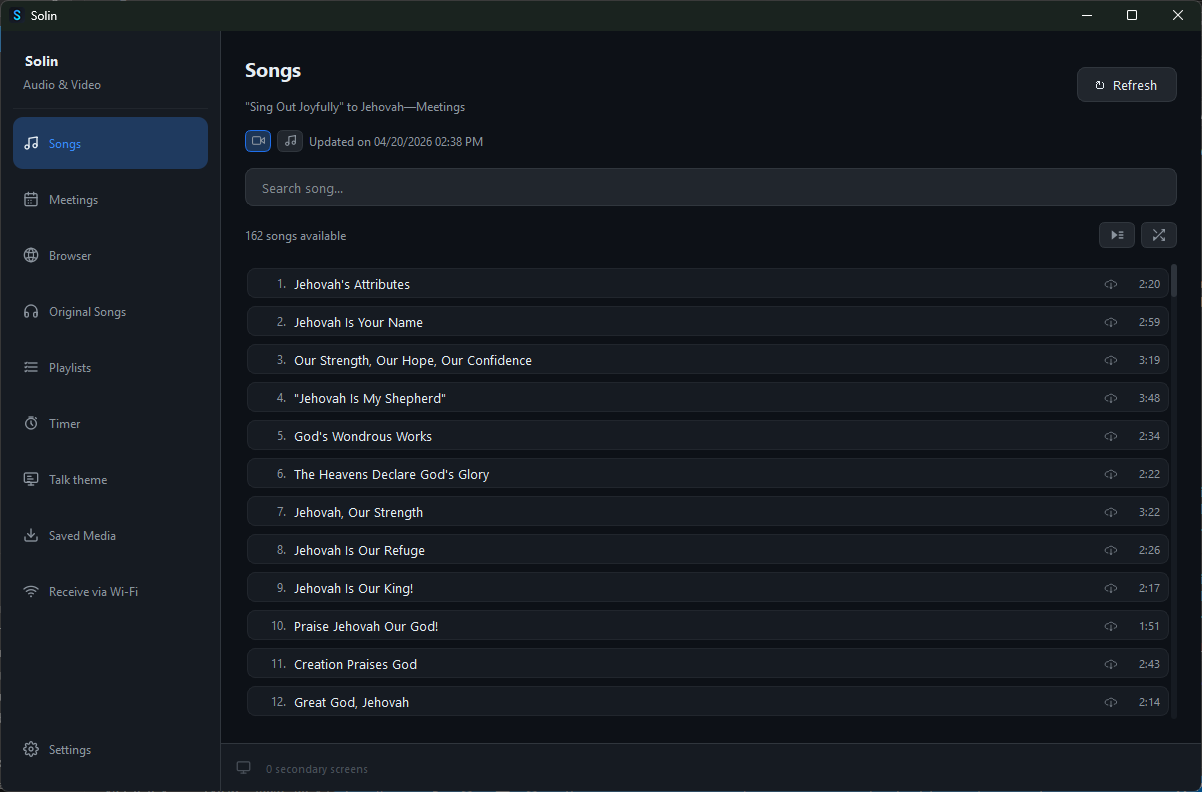
Parcourir et lire les Cantiques et les Chansons. Recherche par numéro ou par titre, lecture séquentielle ou aléatoire, et téléchargement pour une utilisation hors ligne afin d'éviter les interruptions pendant les réunions.
Contenu multimédia des réunions
Solin lit le programme des réunions pour la semaine en cours et la suivante, et répertorie chaque fichier multimédia utilisé — cantiques, images et vidéos — organisé par section de la réunion. Le téléchargement s'effectue d'un simple geste, ou automatiquement par Solin pour s'assurer que rien ne manque au début de la réunion, même sans connexion Internet.
Navigateur
Un navigateur intégré permet d'accéder à JW.org directement depuis Solin. Il est possible de parcourir le contenu, de projeter des images ou des vidéos sur le second écran, ou de diffuser l'onglet actif en direct sur le projecteur. Des outils de présentation comme le projecteur de curseur (Spotlight) permettent de diriger l'attention, le tout sans quitter Solin.
Projecteur
Tout contenu multimédia peut être envoyé instantanément vers un second écran ou un projecteur. Le zoom s'effectue avec Ctrl + molette ou les touches +/−, et le déplacement par cliquer-glisser pour mettre en évidence des détails sans changer de diapositive. Les commandes restent sur l'écran principal tandis que l'assistance voit un affichage plein écran épuré.
Partage Wi-Fi
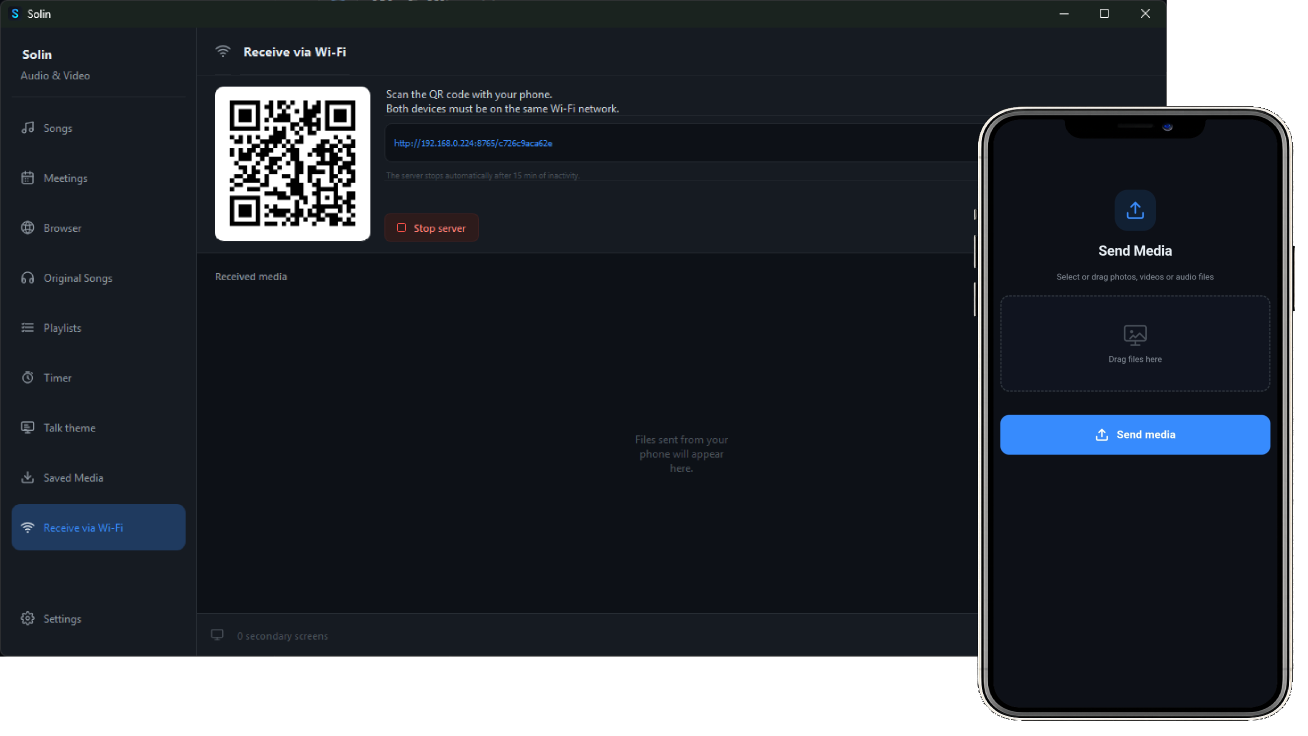
Le scan du code QR avec un téléphone ou une tablette permet d'envoyer du contenu multimédia directement vers Solin — sans câbles, applications ou comptes requis.
Liste de lecture
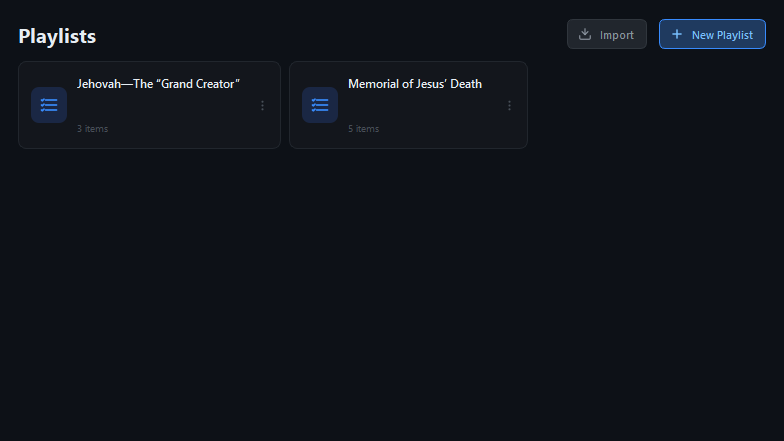
Importation de fichiers .jwlplaylist ou création de listes de lecture à partir de zéro. Prise en charge des images, vidéos, audios, PDF et fichiers jwpub. Réorganisation des éléments par glisser-déposer et projection de n'importe quel élément sur le second écran d'un simple clic.
Intégration OBS
La connexion de Solin à OBS Studio permet de transmettre automatiquement le contenu multimédia aux frères sur Zoom. Solin bascule vers la scène multimédia lors d'une projection et revient à la scène de la caméra dès qu'elle s'arrête.
Activer WebSocket dans OBS
Dans OBS, aller dans Outils → Paramètres du serveur WebSocket. Cocher « Activer le serveur WebSocket », noter le port (par défaut 4455) et définir un mot de passe. Cliquer sur OK. Créer ensuite une scène pour la caméra et une autre pour le second écran, puis démarrer la caméra virtuelle.
Se connecter dans Solin
Dans les paramètres de Solin, saisir le même port et le même mot de passe. Une fois que l'état devient vert, choisir la scène par défaut (caméra) et la scène multimédia (second écran).
Partager l'audio sur Zoom
Dans Zoom, cliquer sur Partager l'écran → Avancé et activer « Partager le son de l'ordinateur ». Ne pas oublier de sélectionner la caméra virtuelle OBS comme source vidéo. À partir de là, Solin gère tout automatiquement.
Télécharger la dernière version de Solin pour votre système d'exploitation en cliquant ici.