Cómo configurar Solin y usarlo durante las reuniones.
En esta página
01
Primeros pasos
Empiece aquí al instalar Solin por primera vez o al preparar un computador nuevo.
Descargar e instalar
Descargue Solin desde el sitio web oficial y elija la versión para el computador que se usará. Solin es compatible con Windows 10 o posterior, macOS 13 o posterior y Linux con los siguientes requisitos:
Arquitectura x86-64.
glibc 2.35 o posterior.
X11 o Wayland con XWayland.
WebKitGTK 4.1, GTK 3 y libsoup 3 disponibles.
01
Descargar Solin
Abra la página de descarga de Solin y obtenga el archivo recomendado para su sistema.
02
Instale o abra Solin
Abra el archivo descargado y siga las instrucciones para su sistema.
03
Mantenerlo actualizado
Cuando haya una nueva versión disponible, actualice antes de la reunión siempre que sea posible. En un computador nuevo, descargue Solin otra vez en vez de reutilizar un instalador antiguo.
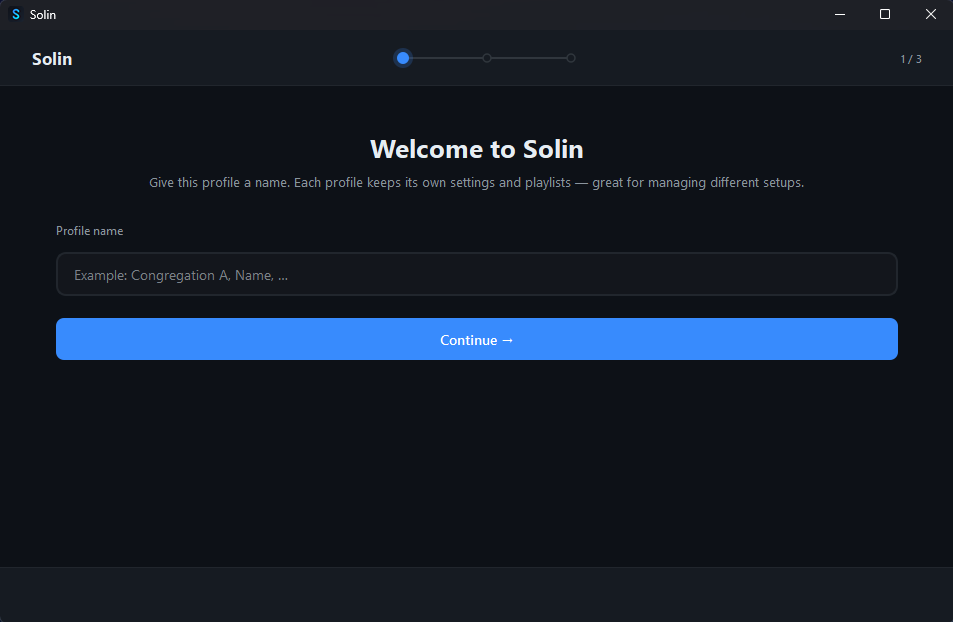
La primera vez que se abre Solin, pide un perfil. Use un nombre que identifique claramente la congregación o la configuración, luego elija el idioma de la interfaz y el idioma del contenido usado para canciones y archivos multimedia de la reunión.
01
Dar nombre al perfil
Elija un nombre sencillo, como el nombre de la congregación, el nombre de la sala o el grupo que usará esa configuración.
02
Elegir los idiomas
Seleccione el idioma de la interfaz de Solin y el idioma usado para el contenido multimedia descargado.
03
Empezar a usar Solin
Termine la configuración y Solin se abrirá con ese perfil seleccionado.
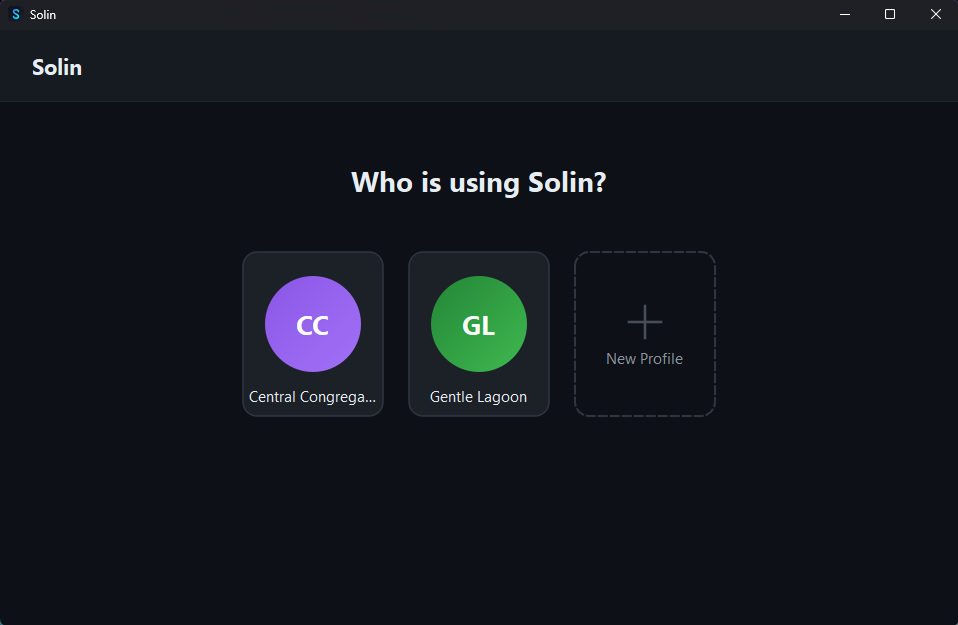
Primer uso: cree un perfil y elija la configuración inicial.Si hay varios perfiles, elija quién usará Solin antes de abrir la aplicación.
02
Carpeta vinculada y colaboración
Centralice el contenido multimedia en una carpeta sincronizada en la nube y deje que Solin dirija cada subcarpeta inmediata a Playlists o a la reunión correcta.
Vincular una carpeta
Una carpeta vinculada es una carpeta raíz cuyos cambios supervisa Solin. Sus subcarpetas inmediatas pueden estar almacenadas en el computador o dentro de una carpeta sincronizada mediante Dropbox, OneDrive o un servicio similar.
01
Abrir la configuración de carpetas
En Solin, abra Configuración y vaya a Carpetas > Vincular carpeta.
02
Elegir la carpeta raíz
Haga clic en Elegir y seleccione la carpeta que contendrá las playlists y el contenido multimedia de las reuniones.
03
Crear subcarpetas inmediatas
Cree subcarpetas directamente dentro de la carpeta vinculada. El nombre de cada subcarpeta determina dónde aparece su contenido en Solin.
Organizar Playlists y reuniones
El nombre de la subcarpeta determina dónde aparece su contenido:
Playlists: Cualquier subcarpeta inmediata cuyo nombre no coincida con el patrón de las reuniones aparece en Playlists.
Reunión de entre semana: Use YYYY-MM-DD MW. Los archivos que añada aparecerán en Nuestra vida cristiana de esa semana.
Reunión del fin de semana: Use YYYY-MM-DD WE. Los archivos que añada aparecerán en Discurso público de esa semana.
La fecha puede ser cualquier día, de lunes a domingo, de la semana correspondiente. Por ejemplo, 2026-07-08 MW pertenece a la semana del 6 al 12 de julio de 2026 y aparece en la reunión de entre semana de esa semana.
Sincronizar toda la reunión
Crear una carpeta con el nombre correcto para la reunión es suficiente para que los archivos compatibles que coloque allí aparezcan en la reunión. Active la sincronización de la reunión cuando también quiera compartir su estructura, el orden del contenido multimedia y los cambios realizados dentro de Solin.
01
Abrir la reunión
Abra la reunión de entre semana o del fin de semana que quiera compartir.
02
Activar la sincronización de la reunión
Haga clic en el icono de carpeta vinculada cuya ayuda indica Sincronizar la reunión con la carpeta vinculada.
03
Dejar que Solin prepare la carpeta
Solin reutiliza una carpeta compatible de la misma semana y del mismo tipo de reunión. Si no existe ninguna, crea una con el nombre correcto y activa la sincronización.
04
Usar la reunión en otros computadores
Los computadores vinculados a la misma carpeta compartida cargan los cambios cuando el servicio en la nube los pone a disposición localmente.
03
Pantalla de reposo
Sustituya el texto del año por una imagen o un video mientras no se muestre contenido multimedia.
Cómo funciona la pantalla de reposo
Solin normalmente muestra el texto del año cuando no hay contenido visual activo. Después de definir una pantalla de reposo, la imagen o el video seleccionado ocupa su lugar. La pantalla de reposo vuelve cuando se detiene la proyección. Los videos de la pantalla de reposo se repiten sin sonido.
Esta función es útil para escuelas teocráticas, la Conmemoración de la muerte de Jesús y otros eventos especiales.
Elegir contenido multimedia del computador
Use el panel del monitor cuando la imagen o el video esté almacenado en el computador y no sea necesario abrirlo primero en Solin.
01
Abrir el panel del monitor
En la barra de acceso rápido, haga clic en el icono del monitor.
02
Buscar la sección de la pantalla de reposo
Localice la sección que actualmente se llama Pantalla de reposo.
03
Elegir el contenido multimedia
Haga clic en Elegir y seleccione una imagen o un video del computador.
04
Volver al texto del año
Use el botón de eliminar junto al contenido seleccionado cuando quiera restaurar el texto del año.
Usar contenido multimedia ya disponible en Solin
Una imagen o un video local que ya esté disponible en Solin puede convertirse en la pantalla de reposo desde los controles de la proyección actual.
01
Proyectar una imagen o un video local
Inicie la imagen o el video normalmente en Solin.
02
Expandir los controles de proyección
Expanda los controles del contenido multimedia que se está mostrando.
03
Definirlo como pantalla de reposo
En la esquina superior derecha, haga clic en Definir como pantalla de reposo.
04
Confirmar la elección
En la ventana de confirmación, haga clic en Definir como reposo.
04
Control remoto
Controle lo que proyecta Solin desde un teléfono, tableta u otra computadora en la misma red local.
Habilitar control remoto
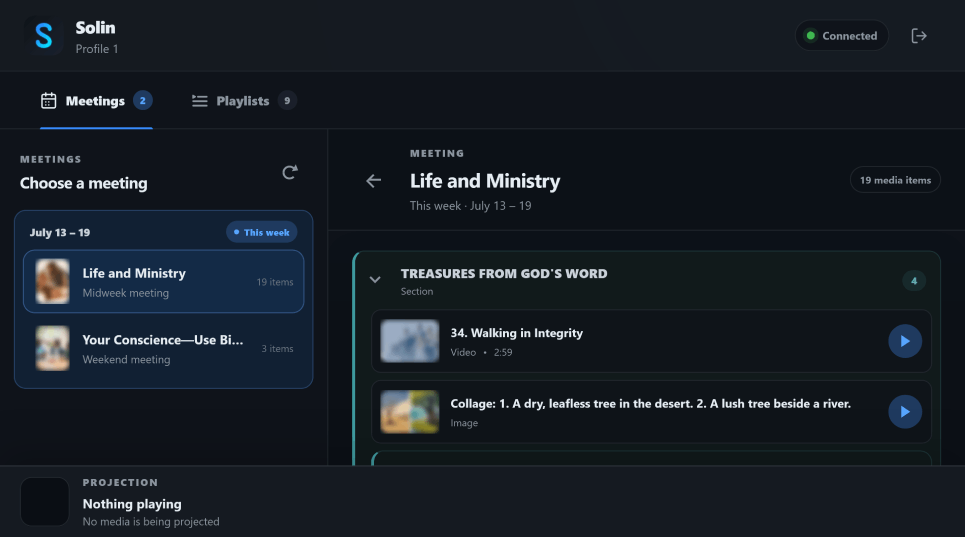
El control remoto muestra las reuniones y listas de reproducción que ya están disponibles en Solin y permite que otro dispositivo controle la reproducción. No puede editar, reordenar ni eliminar nada de la biblioteca.
01
Abrir la configuración del control remoto
En Solin, abra Configuración y busque Control remoto.
02
Elige la red local
Seleccione la conexión de red utilizada por la computadora, como Ethernet o Wi-Fi.
03
Crear las credenciales de inicio de sesión
Elija un nombre de usuario y una contraseña con al menos seis caracteres. Estas credenciales son necesarias en todos los dispositivos que controlan Solin.
04
Activar el control remoto
Habilite el control remoto. Solin mostrará la dirección local y el botón Configurar dispositivo cuando esté listo.
Configurar y confiar en el dispositivo
El control remoto utiliza HTTPS para proteger el nombre de usuario, la contraseña y los comandos de reproducción enviados a través de la red. Las direcciones IP locales privadas, como 192.168.x.x, no pueden recibir certificados de autoridades de certificación públicas. Por lo tanto, Solin crea su propio certificado privado para la conexión local.
Debido a que Solin crea este certificado, el navegador puede mostrar una advertencia de seguridad cuando se abre la dirección por primera vez. Puede abrir las opciones avanzadas del navegador y continuar sin instalar el certificado. Sin embargo, la advertencia puede volver a aparecer en visitas posteriores y el navegador no permitirá que se instale el control remoto como aplicación. Para eliminar la advertencia y habilitar la instalación, siga los pasos que se muestran en Configurar dispositivo.
01
Abra Configurar dispositivo
En la configuración del Control remoto de Solin, seleccione Configurar dispositivo y escanee el código QR con el teléfono o la tableta.
02
Instalar el certificado de seguridad
Siga las instrucciones de Android o iPhone en la página de configuración. Si se solicita, instálelo como un certificado de CA. Es posible que sea necesario reiniciar el dispositivo antes de que el navegador confíe en él.
03
Abre la dirección nuevamente
Regrese a la dirección de instalación después de la instalación. El navegador ahora debería abrirlo sin la advertencia del certificado.
Instalar y usar el control remoto
El control remoto funciona directamente en el navegador. Al instalarlo, se agrega Solin a la pantalla de inicio y se abre como una aplicación.
01
Instale Solin en el dispositivo
Abra el menú del navegador y elija Instalar o Agregar a la pantalla de inicio. Si Android ofrece tanto una instalación de aplicación como un acceso directo, elija Instalar.
02
Iniciar sesión
Abra la aplicación instalada e ingrese el nombre de usuario y la contraseña creados en Solin.
03
Elige qué proyectar
Abra Reuniones o Listas de reproducción, explore el mismo contenido que se muestra en Solin y seleccione el botón de reproducción junto a cualquier elemento multimedia.
04
Controlar la proyección actual
El área de reproducción permanece sincronizada con Solin. Úselo para pausar, reanudar, moverse por los medios compatibles, ajustar el audio o detener la proyección.
05
Integración con OBS Studio
Permita que Solin cambie automáticamente las escenas de OBS cuando se proyecta contenido visual y vuelva a la escena normal de la cámara cuando la proyección se detiene.
Lo que controla Solin
Solin hace una tarea sencilla en OBS: le pide a OBS que cambie de escena en el momento correcto.
Piense en OBS como una mesa de video. Una escena muestra la cámara o la vista normal de la reunión. Otra escena muestra la pantalla de proyección de Solin. Cuando Solin empieza a mostrar una canción, una imagen o un video, OBS puede pasar automáticamente a la escena multimedia.
01
Escena predeterminada
La escena normal de OBS que se usa cuando no se proyecta ningún contenido, normalmente la cámara enfocada en la tribuna.
02
Escena multimedia
La escena de OBS que captura la pantalla donde Solin muestra canciones, imágenes y videos.
03
Cambio automático
Cuando empieza el contenido visual, Solin cambia OBS a la escena multimedia. Cuando se detiene, Solin devuelve OBS a la escena anterior o a la escena predeterminada.
Crear las escenas en OBS
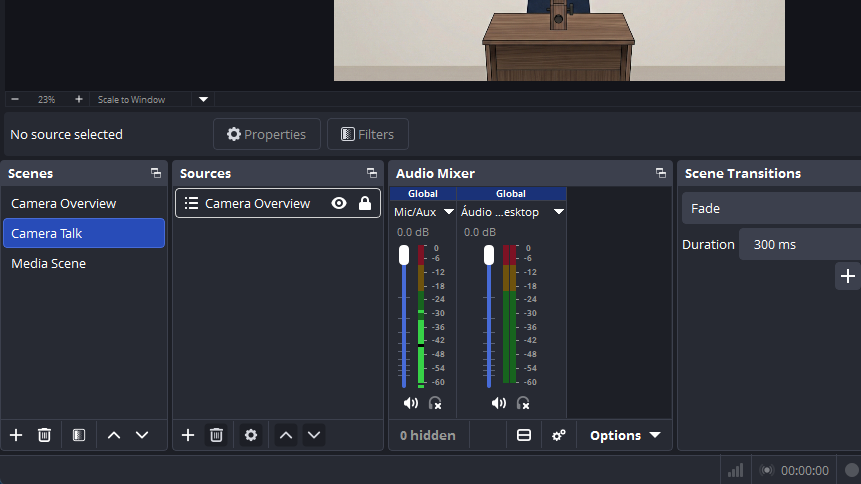
Cree al menos dos escenas en OBS: una para la vista normal y otra para el contenido proyectado por Solin. Los nombres claros ayudan mucho después, por ejemplo Cámara y Multimedia Solin.
Consejo: mantenga sencilla la escena multimedia. Si solo necesita mostrar la proyección de Solin, normalmente basta con una fuente de captura de monitor apuntando al monitor secundario.
01
Crear la escena normal
En OBS, agregue una escena para la vista habitual. Agregue la misma fuente de cámara que la congregación usa para la tribuna.
02
Crear la escena multimedia
Agregue otra escena para el contenido multimedia de Solin. Agregue una fuente de captura de monitor y elija el monitor secundario donde Solin proyecta canciones, imágenes y videos.
03
Probar la captura
Proyecte una imagen sencilla o una canción en Solin y mire la vista previa de OBS. La escena multimedia debe mostrar claramente el contenido proyectado.
Estructura recomendada: una escena normal y una escena que capture la pantalla de proyección de Solin.
Conectar OBS Studio con Solin
Ahora prepara OBS para que Solin y la aplicación de reuniones puedan usarlo. WebSocket es la conexión que Solin usa para pedirle a OBS que cambie de escena. En las versiones recientes de OBS Studio ya viene incluido; normalmente solo tienes que activarlo.
Si tu OBS no muestra este menú, primero actualiza OBS Studio y vuelve a intentarlo.
01
Abrir los ajustes de WebSocket
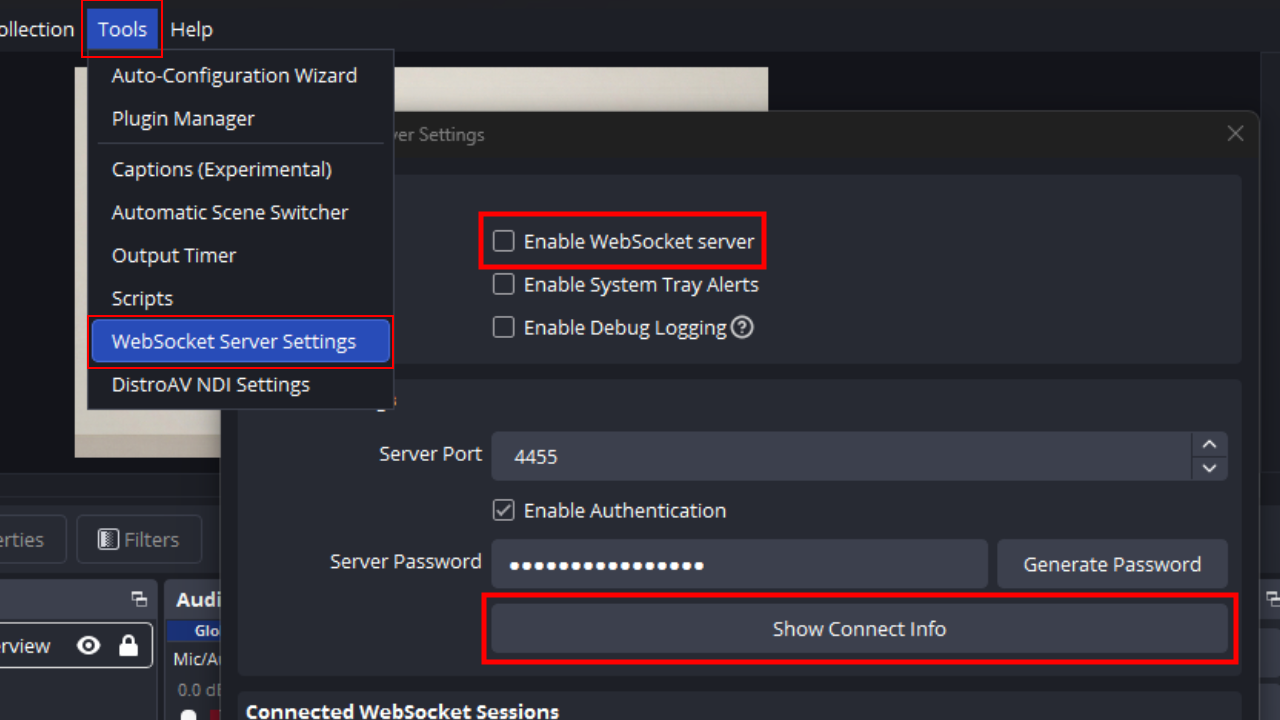
En OBS, vaya a Herramientas > Ajustes del servidor WebSocket.
02
Activar el servidor
Active la opción Habilitar servidor WebSocket. Mantenga el puerto predeterminado 4455, a menos que su configuración ya use otro puerto.
03
Confirmar la contraseña
Deje la autenticación activada y mantenga la contraseña disponible para Solin. Use Mostrar información de conexión si necesita confirmar el puerto o copiar la contraseña.
04
Iniciar la cámara virtual
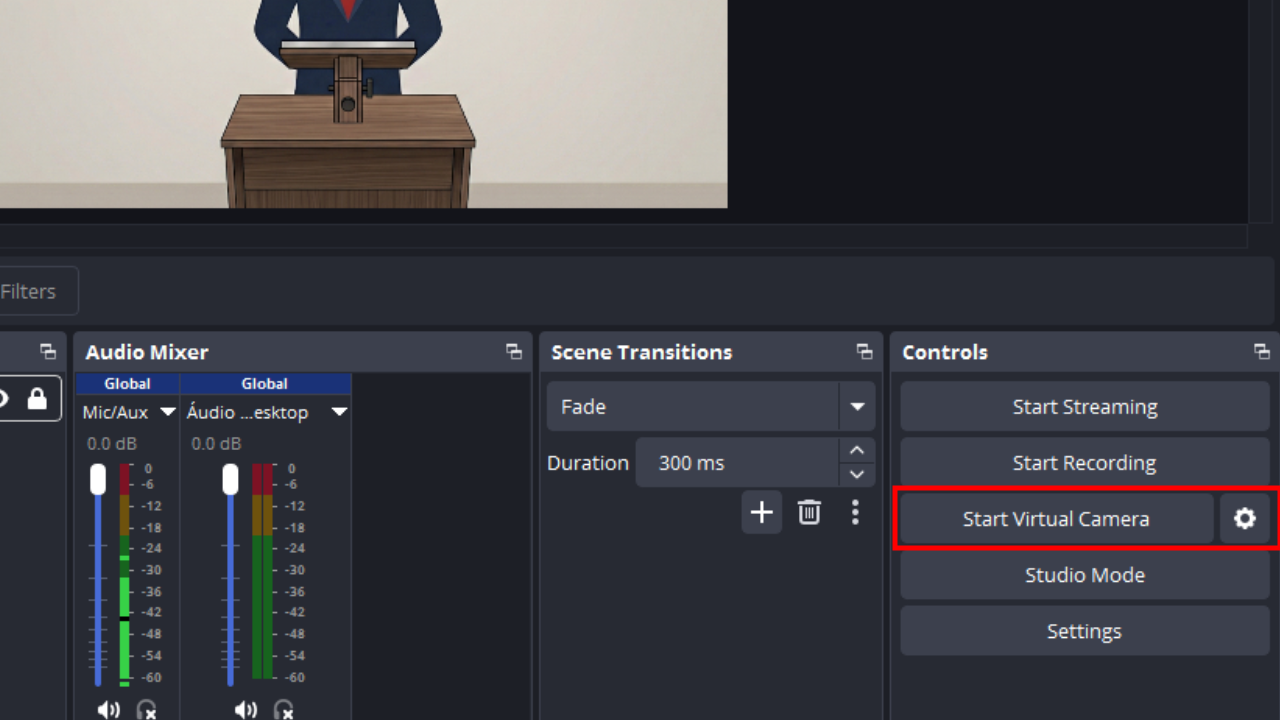
Si la aplicación de reunión usará OBS como fuente de video, haga clic en Iniciar cámara virtual en OBS y elija OBS Virtual Camera en Zoom Meetings.
Inicie la cámara virtual de OBS cuando Zoom Meetings vaya a usar OBS como fuente de cámara.
Conectar Solin a OBS
Cuando OBS esté listo, conecte Solin usando el mismo puerto y la misma contraseña. Cuando la conexión funcione, Solin podrá leer la lista de escenas de OBS y usted podrá elegir exactamente qué escenas se usarán.
01
Abrir configuración de Solin
En Solin, abra Configuración y busque la integración con OBS Studio.
02
Activar la integración
Active la opción para cambiar automáticamente las escenas de OBS durante la proyección.
03
Ingresar el puerto y la contraseña
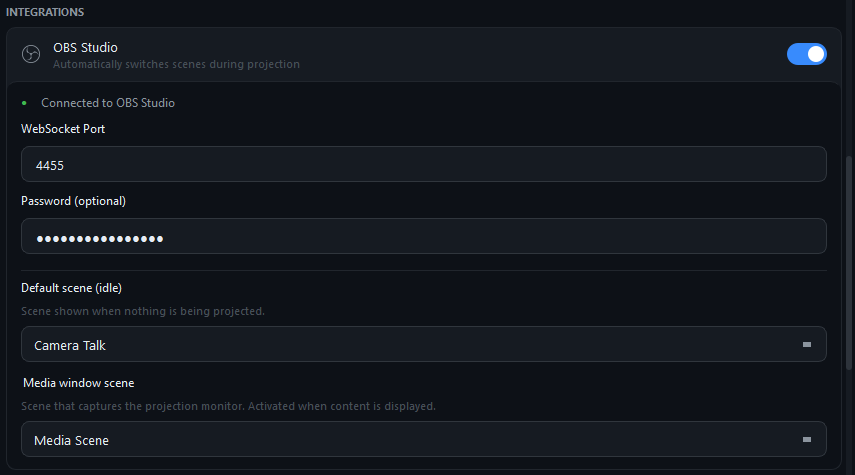
Use el puerto WebSocket de OBS, normalmente 4455, y la misma contraseña que se muestra en OBS.
04
Elegir las dos escenas
Seleccione la escena predeterminada para la vista normal y la escena de la ventana multimedia que captura el monitor de proyección de Solin.
05
Hacer una prueba rápida
Proyecte una canción, imagen o video en Solin. OBS debe cambiar a la escena multimedia y luego volver cuando la proyección se detenga.
En Solin, elija la escena predeterminada de OBS y la escena usada para el contenido proyectado.
Usar la transmisión de programa de OBS con NDI
NDI permite que Solin reciba el video que OBS ya está produciendo. Puede servir como alternativa a OBS Virtual Camera, para video en la red local o para configuraciones más avanzadas.
La configuración es simple: instala DistroAV y NDI 6 Runtime, reinicia OBS, activa Main Output de DistroAV y deja que Solin encuentre esa fuente.
Descarga DistroAV 6.2.1 desde la página de la versión de DistroAV. En Windows, usa distroav-6.2.1-windows-x64-Installer.exe. En macOS, usa distroav-6.2.1-macos-universal.pkg.
Cierra OBS primero, ejecuta el instalador de DistroAV para tu sistema y termina la instalación.
02
Instala NDI 6 Runtime
Ejecuta el instalador de NDI 6 Runtime para Windows o macOS.
03
Abre OBS de nuevo
Abre OBS para que aparezca el menú de DistroAV. En macOS, reinicia la computadora una vez si el menú todavía no aparece.
04
Activa NDI Main Output
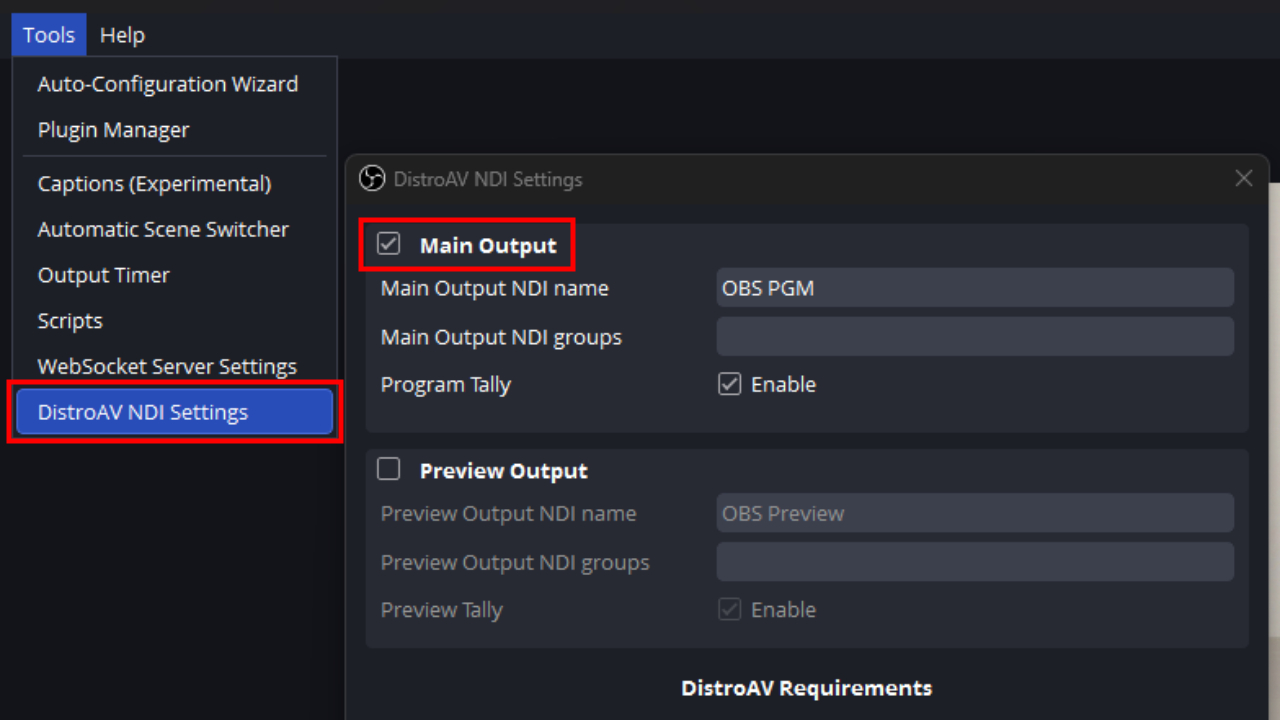
En OBS, ve a Tools > NDI Output Settings y activa Main Output. Esto envía la vista de programa de OBS por NDI.
05
Busca la fuente en Solin
En Solin, abre Ajustes > OBS Studio, activa Transmisión del programa (NDI), haz clic en Buscar fuentes y selecciona la fuente que muestra OBS.
06
Usa Show Stream
Después de seleccionar la fuente, Solin muestra el botón Mostrar transmisión junto con los controles de escena de OBS. Haz clic en él cuando quieras proyectar la señal actual de OBS.
OBS envía su salida principal por DistroAV/NDI. Solin encuentra esa fuente y puede proyectarla con Mostrar transmisión.
Audio para Zoom u otras aplicaciones de reunión
El cambio de escenas de OBS controla la vista de video. El audio es una elección separada. Use el camino que sea más fácil de probar y más confiable para la congregación.
Una opción es compartir el audio del computador en Zoom al compartir la pantalla. Otra opción es usar un mezclador virtual para combinar el micrófono del Salón del Reino y el contenido multimedia de Solin en un solo micrófono virtual. Algunos ejemplos son MIXLINE en Windows y BlackHole en macOS. Si ya existe una configuración de audio estable, puede seguir usándose.
01
Elegir la opción sencilla y confiable
Use el audio del computador compartido en Zoom, un mezclador virtual o una configuración existente. La mejor opción es la que los participantes remotos escuchan con claridad.
02
Probar el audio antes de la reunión
Reproduzca un archivo multimedia corto, hable por el micrófono del Salón del Reino y confirme que los participantes remotos escuchan ambos a un volumen cómodo.
06
Integración con Zoom Meetings
Permita que Solin inicie y detenga por sí solo el uso compartido de pantalla de Zoom cuando se proyecte contenido.
Compartir pantalla automáticamente
Esta configuración le enseña a Solin dos cosas: qué atajo de Zoom inicia/detiene el uso compartido de pantalla y dónde hacer clic dentro de la ventana de uso compartido de Zoom.
Después, el proceso queda automático. Cuando Solin empieza a reproducir contenido, Zoom comparte el destino elegido. Cuando el contenido se detiene, Solin le indica a Zoom que deje de compartir.
01
Lo que Solin envía
Solin envía el propio atajo de uso compartido de Zoom. No reemplaza a Zoom; simplemente presiona el mismo atajo que usted presionaría manualmente.
02
Dónde hace clic Solin
Solin hace clic en un punto guardado de la ventana Compartir de Zoom, como la tarjeta Pantalla 2.
03
Cuándo funciona
El uso compartido automático funciona cuando Solin muestra contenido visual. Para activarlo, debe verse una ventana multimedia de Solin.
Defina el atajo de compartir de Zoom
En Zoom, elija un atajo global de teclado que inicia/detiene el uso compartido de pantalla. Después, coloque ese mismo atajo en Solin, en Compartir pantalla automáticamente > Atajo para compartir.
01
Cree el atajo en Zoom
Abra la configuración de atajos de teclado de Zoom y defina el atajo global para iniciar/detener el uso compartido de pantalla.
02
Colóquelo en Solin
Abra la configuración de Solin, active Compartir pantalla automáticamente, haga clic en Atajo para compartir y presione el mismo atajo.
03
Si Solin no puede registrarlo
Cierre Zoom por completo, incluido el icono junto al reloj del sistema. Haga clic con el botón derecho en el icono de Zoom y elija Salir. Con Zoom totalmente cerrado, vuelva a Solin y configure el atajo de nuevo.
Defina la posición del clic
Ahora indique a Solin dónde hacer clic después de que Zoom abra la ventana Compartir. Este paso permite que Solin elija la pantalla correcta automáticamente.
01
Abra la ventana de uso compartido de Zoom
Abra Zoom, únase a la reunión o iníciela, haga clic en Compartir y deje abierta la ventana de uso compartido.
02
Inicie el selector en Solin
Vuelva a la configuración de Solin. En Compartir pantalla automáticamente, busque Posición del clic y haga clic en Configurar.
03
Haga clic en el destino en Zoom
Mueva el mouse hasta la tarjeta que desea compartir en Zoom, por ejemplo Pantalla 2, y haga clic una vez con el botón izquierdo. Solin guarda ese punto.
04
Pruebe con contenido
Reproduzca un elemento corto en Solin y confirme que Zoom empieza a compartir por sí solo el destino elegido.
Reuniones totalmente en línea
En reuniones totalmente en línea, normalmente compartirá la ventana multimedia de Solin en lugar de una pantalla secundaria. Para un resultado más limpio, ajuste el modo de captura de pantalla de Zoom antes de la reunión.
01
Abra la configuración de uso compartido de Zoom
En Zoom, abra Configuración > Compartir pantalla y haga clic en Avanzado cerca de la parte inferior de la pantalla.
02
Elija el modo de captura más seguro
En Modo de captura de pantalla, elija Compartir de forma segura con filtrado de ventanas.
Úselo durante la reunión
Cuando el atajo y la posición del clic estén guardados, únase a la reunión en Zoom y use Solin normalmente.
Cuando empieza una imagen o un video, Solin abre el uso compartido de Zoom y hace clic en el destino guardado. Cuando el contenido termina o se detiene la proyección, Solin vuelve a enviar el mismo atajo de Zoom para dejar de compartir.
01
Revise antes de la reunión
Confirme que Compartir pantalla automáticamente esté activado en Solin.
02
Reproduzca contenido normalmente
Inicie el contenido en Solin. Zoom debería empezar a compartir sin que nadie elija la pantalla manualmente.
03
Detenga el contenido normalmente
Cuando detiene la proyección, Solin detiene el uso compartido de pantalla de Zoom con el mismo atajo.