Todo lo que Solin puede hacer
Explore cada función a continuación: vea cómo funciona, qué hace y cómo ayuda durante las reuniones.
Esta vista general de funciones puede no reflejar la versión más reciente de la aplicación. Ver registro de cambios
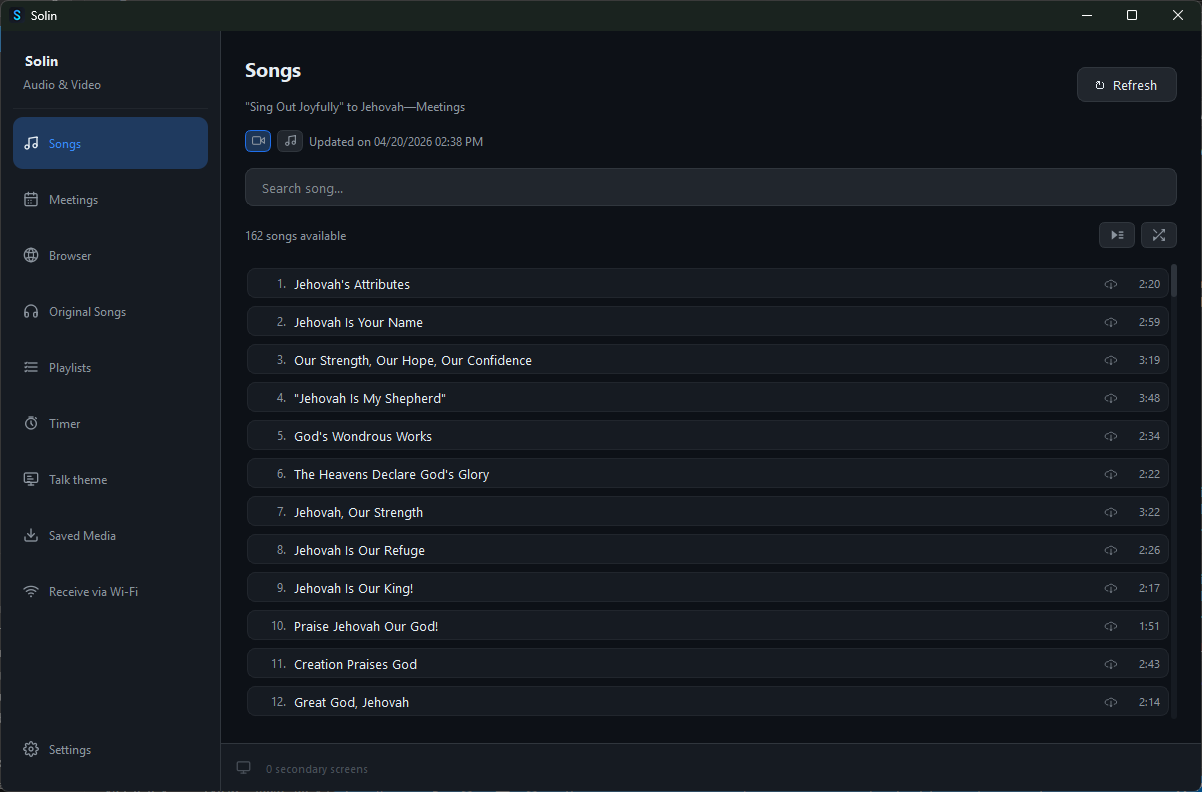
Canciones y Canciones Originales
Permite buscar y reproducir Canciones y Canciones Originales. Se puede buscar por número o título, reproducir en orden o de forma aleatoria, y descargar el contenido para usarlo sin conexión y evitar interrupciones durante las reuniones.
Multimedia de las reuniones semanales
Solin lee el programa de las reuniones de la semana actual y de la siguiente, y muestra todos los archivos multimedia necesarios (canciones, imágenes y videos) organizados por secciones. Es posible descargarlos con un solo toque o permitir que Solin lo haga automáticamente para que todo esté listo al comenzar la reunión, incluso sin conexión a internet.
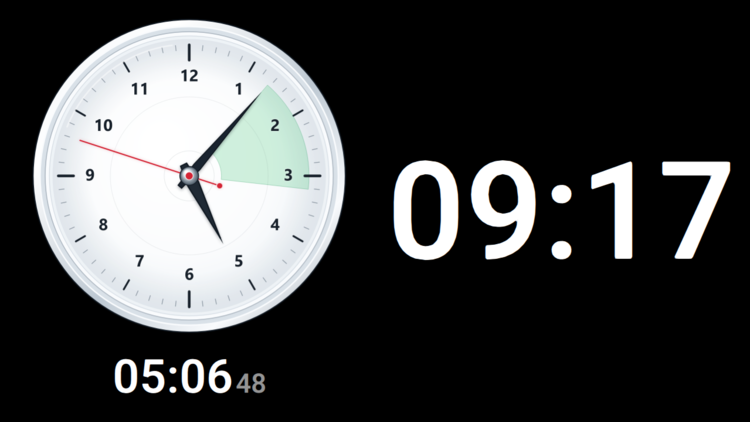
Cronómetro
Mantén cada parte de la reunión dentro del tiempo con un cronómetro basado en el programa. Inicia cada parte cuando comience, consulta de un vistazo el tiempo restante o transcurrido y muestra claramente el reloj y el cronómetro en un monitor dedicado.
Navegador
Un navegador integrado que permite acceder a jw.org directamente desde Solin. Permite navegar por el contenido, proyectar imágenes o videos en la pantalla secundaria o transmitir la pestaña actual en vivo al proyector. Incluye herramientas de presentación como el foco (Spotlight), que sigue el cursor para dirigir la atención, todo sin salir de Solin.
Proyector
Permite enviar cualquier archivo multimedia a una pantalla secundaria o proyector al instante. Se puede ampliar con Ctrl + desplazamiento o las teclas +/−, y desplazar la imagen haciendo clic y arrastrando para resaltar detalles sin cambiar de diapositiva. Los controles permanecen en la pantalla principal mientras el auditorio ve una imagen limpia a pantalla completa.
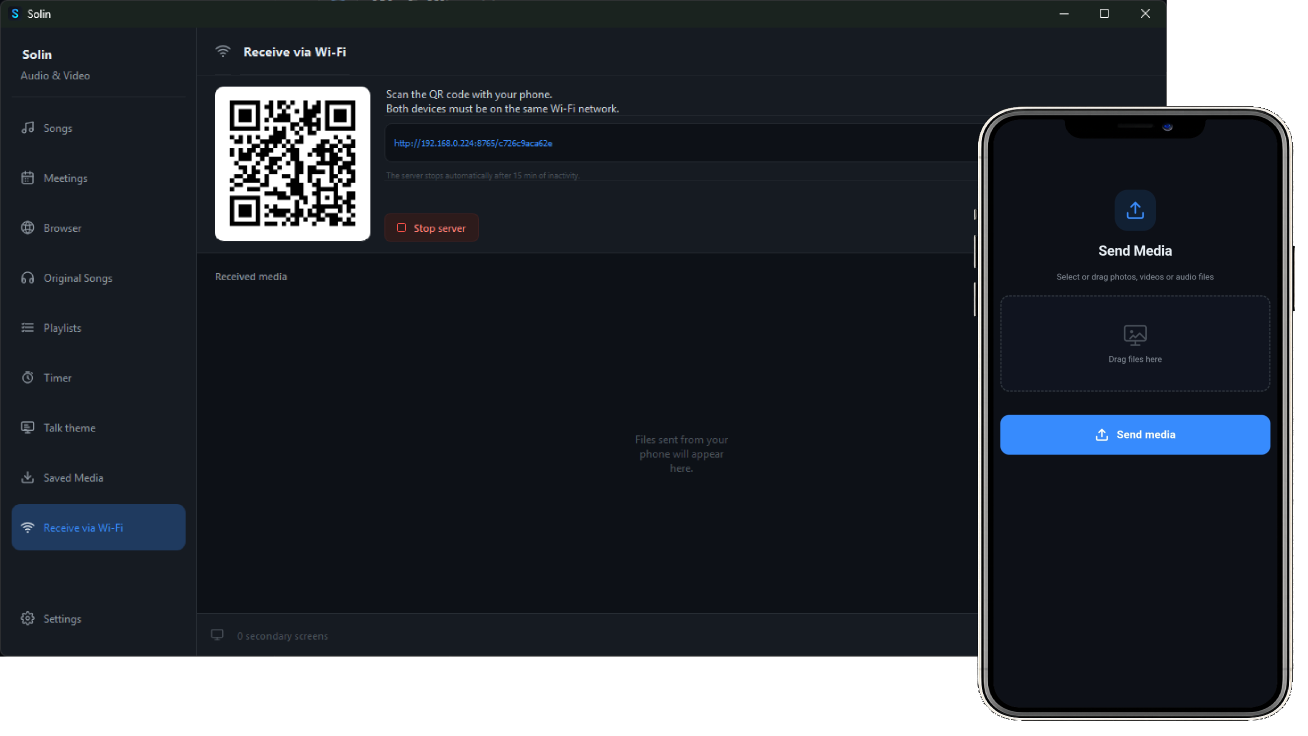
Compartir por Wi-Fi
Escanee el código QR con su teléfono o tableta para enviar archivos multimedia directamente a Solin, sin necesidad de cables, aplicaciones ni cuentas.
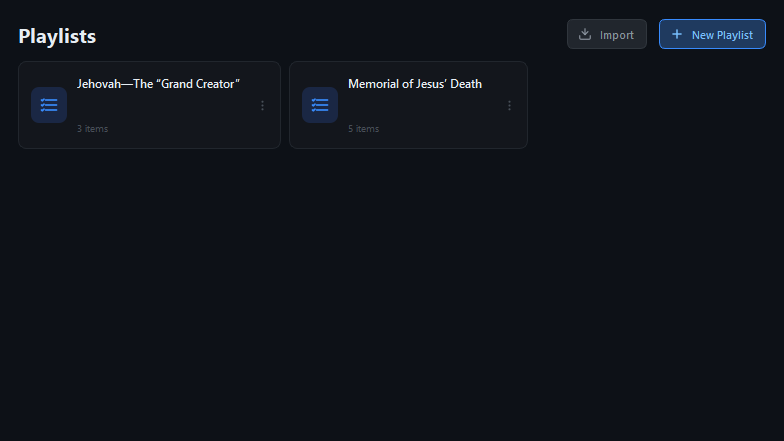
Lista de reproducción
Permite importar archivos .jwlplaylist o crear listas de reproducción desde cero. Es compatible con imágenes, videos, audio, archivos PDF y jwpub. Los elementos se pueden reordenar arrastrando y soltando, y proyectar cualquier archivo en la pantalla secundaria con un solo clic.
Integración con OBS
Conecte Solin a OBS Studio para que OBS pueda cambiar automáticamente entre la escena normal de la cámara y la escena multimedia de Solin durante la proyección.
Preparar OBS Studio
En OBS, vaya a Herramientas → Ajustes del servidor WebSocket. Habilite el servidor WebSocket, tenga listo el puerto e inicie la cámara virtual si Zoom Meetings recibirá el video desde OBS.
Conectar en Solin
En los ajustes de Solin, ingrese el mismo puerto y la misma contraseña. Luego elija la escena predeterminada para la cámara de la tribuna y la escena multimedia que captura el monitor de proyección de Solin.
Elegir la ruta de audio
El cambio de video y el enrutamiento de audio son cosas separadas. Use el audio del computador compartido en Zoom, un mezclador virtual o una configuración de audio existente.
Abrir guía de audioDescargue la última versión de Solin para su sistema operativo haciendo clic aquí.