Todo lo que Solin puede hacer
Explore cada función a continuación: vea cómo funciona, qué hace y cómo ayuda durante las reuniones.
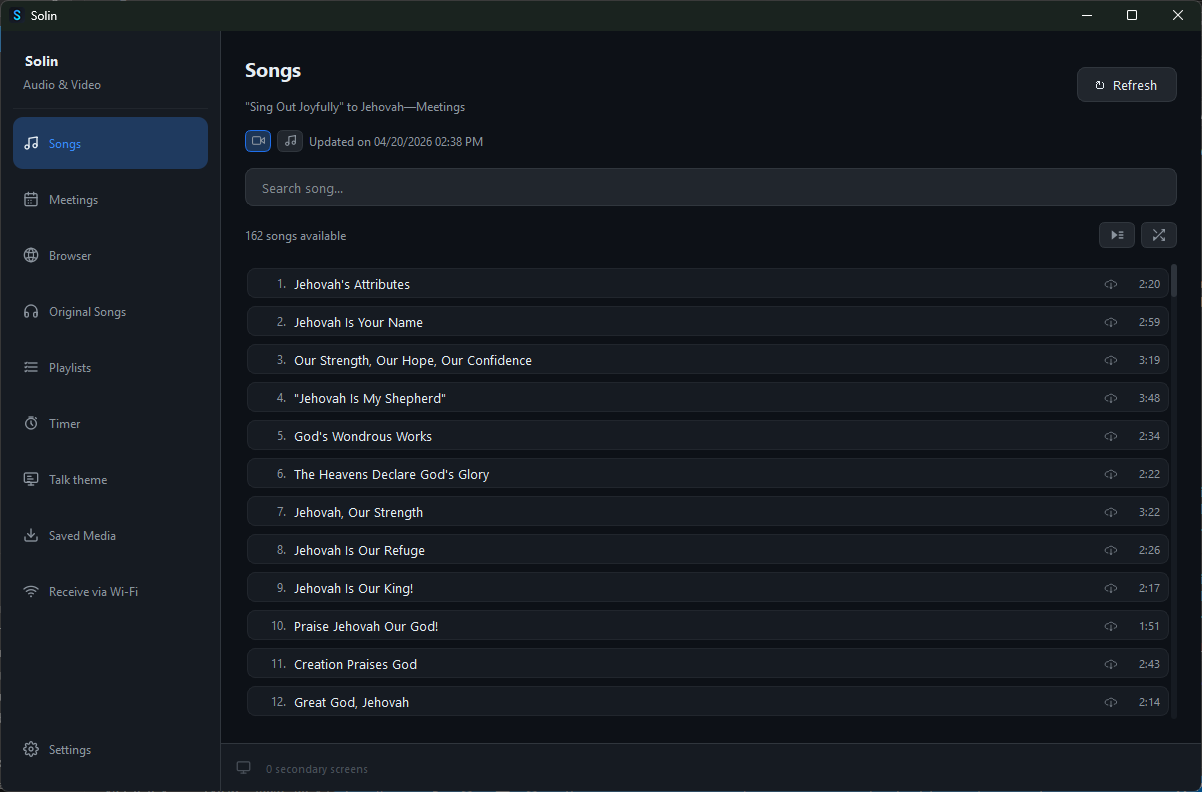
Canciones y Canciones Originales
Permite buscar y reproducir Canciones y Canciones Originales. Se puede buscar por número o título, reproducir en orden o de forma aleatoria, y descargar el contenido para usarlo sin conexión y evitar interrupciones durante las reuniones.
Multimedia de las reuniones semanales
Solin lee el programa de las reuniones de la semana actual y de la siguiente, y muestra todos los archivos multimedia necesarios (canciones, imágenes y videos) organizados por secciones. Es posible descargarlos con un solo toque o permitir que Solin lo haga automáticamente para que todo esté listo al comenzar la reunión, incluso sin conexión a internet.
Navegador
Un navegador integrado que permite acceder a jw.org directamente desde Solin. Permite navegar por el contenido, proyectar imágenes o videos en la pantalla secundaria o transmitir la pestaña actual en vivo al proyector. Incluye herramientas de presentación como el foco (Spotlight), que sigue el cursor para dirigir la atención, todo sin salir de Solin.
Proyector
Permite enviar cualquier archivo multimedia a una pantalla secundaria o proyector al instante. Se puede ampliar con Ctrl + desplazamiento o las teclas +/−, y desplazar la imagen haciendo clic y arrastrando para resaltar detalles sin cambiar de diapositiva. Los controles permanecen en la pantalla principal mientras el auditorio ve una imagen limpia a pantalla completa.
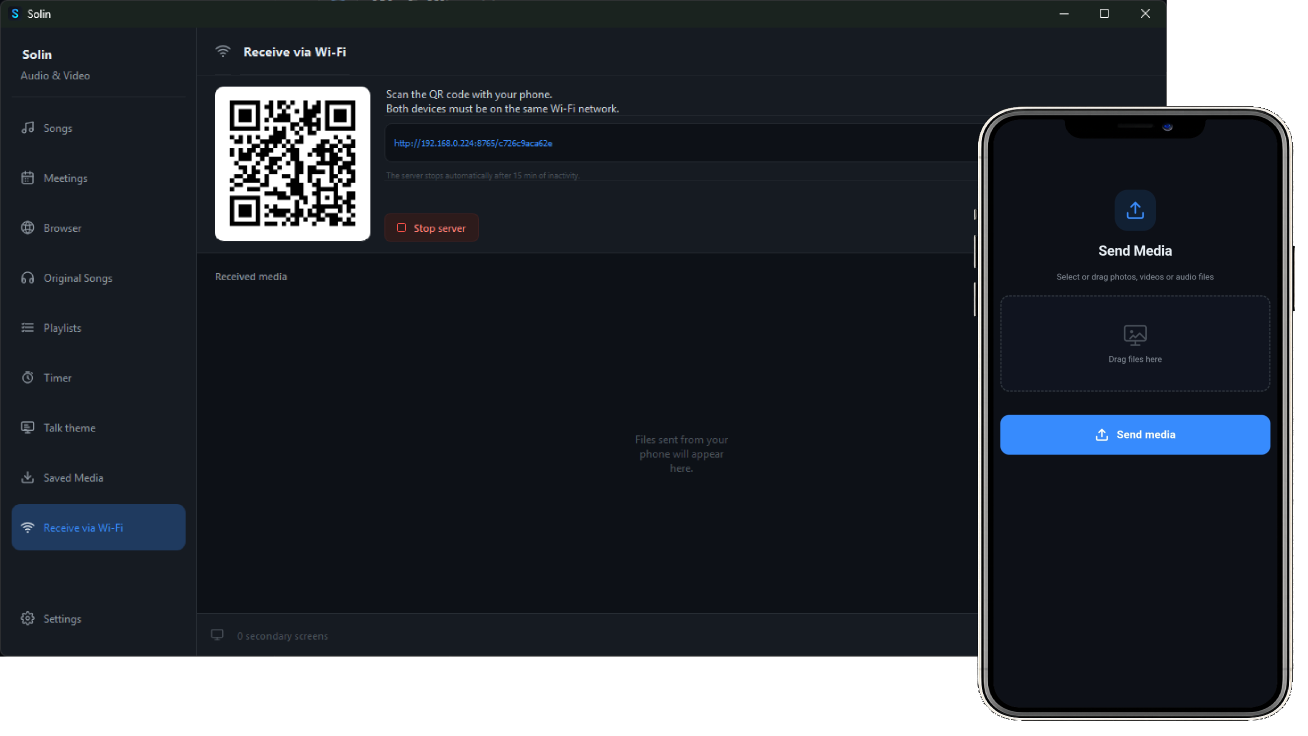
Compartir por Wi-Fi
Escanee el código QR con su teléfono o tableta para enviar archivos multimedia directamente a Solin, sin necesidad de cables, aplicaciones ni cuentas.
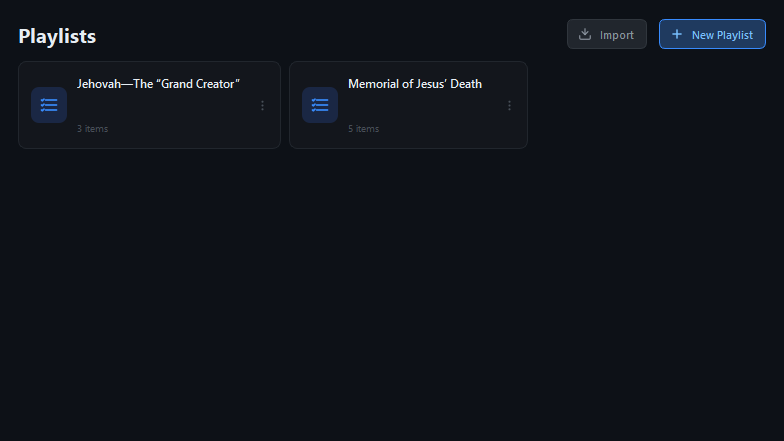
Lista de reproducción
Permite importar archivos .jwlplaylist o crear listas de reproducción desde cero. Es compatible con imágenes, videos, audio, archivos PDF y jwpub. Los elementos se pueden reordenar arrastrando y soltando, y proyectar cualquier archivo en la pantalla secundaria con un solo clic.
Integración con OBS
Conecte Solin a OBS Studio para que el contenido multimedia llegue automáticamente a los hermanos que están en Zoom. Solin cambia a la escena multimedia cuando se proyecta algo y regresa a la escena de la cámara en cuanto se detiene la proyección.
Habilitar WebSocket en OBS
En OBS, vaya a Herramientas → Ajustes del servidor WebSocket. Marque “Habilitar servidor WebSocket”, anote el puerto (por defecto 4455) y establezca una contraseña. Haga clic en Aceptar. Luego, cree una escena para su cámara y otra para su pantalla secundaria, e inicie la Cámara virtual.
Conectar en Solin
En la Configuración de Solin, introduzca el mismo puerto y contraseña. Cuando el estado cambie a verde, elija su escena predeterminada (cámara) y su escena multimedia (pantalla secundaria).
Compartir audio en Zoom
En Zoom, haga clic en Compartir pantalla → Avanzado y active “Compartir sonido de la computadora”. No olvide seleccionar OBS Virtual Camera como fuente de video. A partir de este momento, Solin se encargará de todo automáticamente.
Descargue la última versión de Solin para su sistema operativo haciendo clic aquí.